ProE4.0教程全套
- 格式:ppt
- 大小:9.83 MB
- 文档页数:367

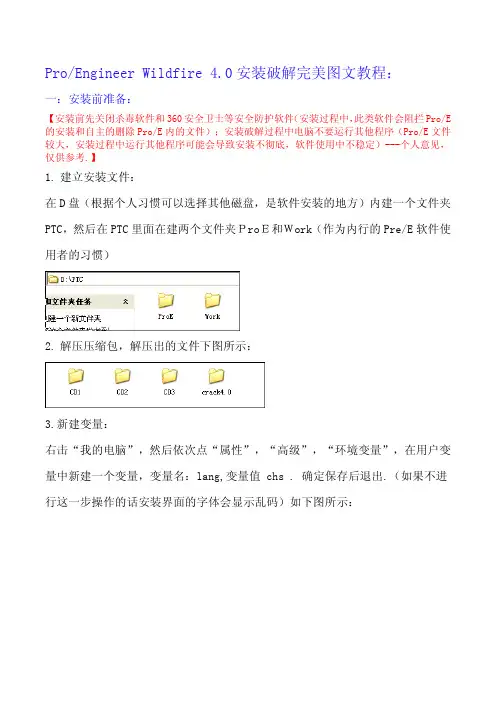
Pro/Engineer Wildfire 4.0安装破解完美图文教程:一:安装前准备:【安装前先关闭杀毒软件和360安全卫士等安全防护软件(安装过程中,此类软件会阻拦Pro/E 的安装和自主的删除Pro/E内的文件);安装破解过程中电脑不要运行其他程序(Pro/E文件较大,安装过程中运行其他程序可能会导致安装不彻底,软件使用中不稳定)---个人意见,仅供参考.】1.建立安装文件:在D盘(根据个人习惯可以选择其他磁盘,是软件安装的地方)内建一个文件夹PTC,然后在PTC里面在建两个文件夹ProE和Work(作为内行的Pre/E软件使用者的习惯)2.解压压缩包,解压出的文件下图所示:3.新建变量:右击“我的电脑”,然后依次点“属性”,“高级”,“环境变量”,在用户变量中新建一个变量,变量名:lang,变量值 chs . 确定保存后退出.(如果不进行这一步操作的话安装界面的字体会显示乱码)如下图所示:4.做许可证文件:2.1.双击“网上邻居”,然后依次点“查看网络连接”,“本地连接”,“支持”,“详细信息”,记录下“实际地址”后面的数字(即你的网卡号,注意字符不要记错),如下图:2.2.如下图使用记事本打开文件包crack4.0中的文件ptc_li-4.0.会看到记事本首几行有一行数字“00-00-00-00-00-00”,这是原始的网卡号,现在开始替换.依次点“编辑”,“替换”,然后在“查找内容”里面输入“00-00-00-00-00-00”,“替换为”里面输入你刚记录下自己电脑的网卡号后点全部替换,然后另存到D:\PTC\ProE,关闭记事本.如下图所示图所示:二:安装过程:双击运行 CD1 目录下的 setup.exe ,显示界面如下然后点上图中的“下一个”选中“接受许可证协议的条款和条件”,继续点“下一个”点第2项“Pro/Engineer & Pro/Engineer Mechanica”,然后进入下面的界面(在这一步我们要选择安装路径,选择D:\PTC\ProE为安装目标文件夹,另外注意选择你要安装的组件,对不想安装的组件,点驱动器图标,然后选择“不安装此功能”),然后点“下一个”,到下面的界面:显示没有许可证,点击“添加”进入下图所示的界面.选定“锁定的许可证文件”,然后浏览到你之前做的许可证文件.即D:\PTC\ProE 文件中的ptc_li-4.0添加好了就点“确定”,如下图所示可以看出许可证已经安装好了,并且是有效的。

第5章基础特征的创建本章将介绍的内容如下:(1)创建拉伸特征的方法和步骤(2)创建旋转特征的方法和步骤(3)创建扫描特征的方法和步骤(4)创建混合特征的方法和步骤5.1 拉伸特征的创建拉伸特征是将二维特征截面沿垂直于草绘平面的方向拉伸而生成的特征。
调用命令的方式如下:菜单:执行“插入”|“拉伸”命令。
图标:单击“基础特征”工具栏中的图标按钮。
5.1.1 创建增加材料拉伸特征操作步骤如下:第1步,在零件模式中,单击图标按钮,打开“拉伸特征”操控板,如图5-1所示。
图5-1 ”拉伸特征“操控板第2步,在该操控板中,单击“拉伸为实体”图标按钮(此为默认设置)。
第3步,单击“放置”按钮,在弹出的上滑面板中,单击“定义”按钮,如图5-2所示,弹出“草绘”对话框。
第4步,选择TOP基准平面为草绘平面,RIGHT基准平面为参照平面,参照平面方向为向右(此为默认设置),如图5-3所示,单击“草绘”按钮,进入草绘模式。
图5-2 “放置”上滑面板图5-3 设置草绘平面和参照平面第5步,草绘二维特征截面并修改草绘尺寸值,如图5-4所示,待重生成草绘截面后,单击图标按钮,回到零件模式,如图5-5所示。
第6步,在“拉伸特征”操控板中,指定拉伸特征深度的方法为“盲孔”(此为默认设置),输入“深度值”为100,如图5-6所示,单击图标按钮。
图5-4 二维草绘截面图5-5 创建拉伸特征图5-6 输入拉伸深度值5.1.2 创建去除材料拉伸特征操作步骤如下:第1步~第3步,同本书第5.1.1小节第1步~第3步。
第4步,选择零件上表面为草绘平面,RIGHT基准平面为参照平面,参照平面方向为向右(此为默认设置),如图5-7所示,单击“草绘”按钮,进行草绘模式。
第5步,草绘二维特征截面并修改草绘尺寸值,如图5-8所示,待重生成草绘截面后,单击图标按钮,回到零件模式。
草绘平面参照平面图5-7 选择草绘平面和参照平面图5-8 二维特征截面第6步,在“拉伸特征”操控板中,单击“去除材料”图标按钮。