
票易宝税控安装设置
- 格式:pdf
- 大小:302.15 KB
- 文档页数:1

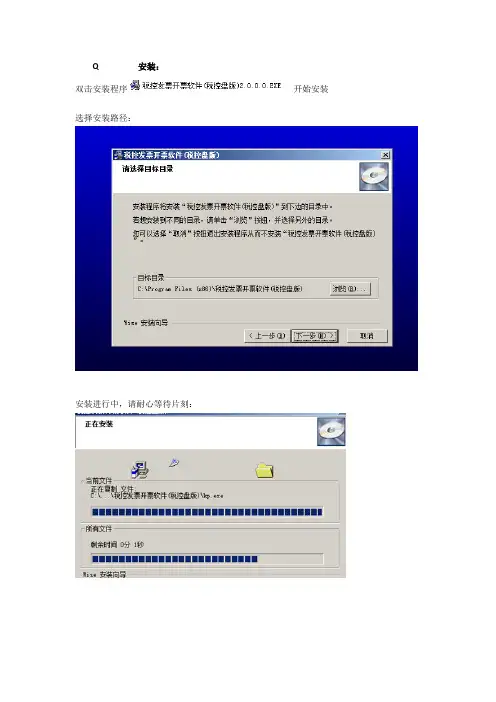
Q 安装:双击安装程序开始安装选择安装路径:安装进行中,请耐心等待片刻:开票软件安装完毕,弹出数字证书安装界面,点击“下一步”进行安装。
单击“安装”按钮开始安装数字证书。
数字证书安装中:点击“完成”结束安装过程,软件成功安装。
首次使用配置:设置数字证书口令:双击桌面图标,打开数字证书客户端,点击“修改口令”,输入税务初始口令”88888888”,再输入新口令,然后点击“确定”保存口令。
注:开票软件不允许数字证书为初始口令,如果为初始口令开票软件无法登陆,另建议修改为四川统一的口令:4008991233,以方便日后维护。
双击桌面图标,打开开票软件,系统进入到输入税控盘密码界面,输入税务初始密码:88888888,并记住密码方便下次登陆。
设置管理员密码,可以为空。
填写基本信息,如下图所示,单击“下一步”。
根据自己喜好选择界面风格,点击“初始化”按钮结束系统配置。
开票软件弹出登陆界面,如设置了管理员口令,录入口令点击“登陆”按钮登陆,如没设置可直接登陆。
此时要求输入数字证书口令,如下图,输入后点击“确认”按钮。
系统进入到主界面:点击“系统维护”下的“系统基础资料”,选择“操作员管理”菜单设置开票员。
将光标移到操作员管理区域,点击“增加”按钮,增加开票员。
如图添加了名为“李四”的开票员,并为其分配权限。
所有信息设置完毕后,点击“保存”按钮保存设置的开票员信息,这一步很容易被忽略,望设置时留意。
还可以对操作员及操作员的权限进行添加、删除、修改操作。
退出系统,以开票员身份登录,做进一步的设置。
点击“系统维护”下的“数据备份恢复”,选择“备份参数设置”,可以设置自动备份的周期及路劲。
点击“系统维护”下的“数据备份恢复”,选择“手工备份”,备份路劲不可选,备份文件生成在D盘根目录下。
点击“系统设置”菜单,选择第一项“基础编码设置”,可对常用开票信息进行预置。
选择“客户编码”,设置常用的受票方企业信息,如下图,左边设置客户信息类别,右边设置常用的企业信息。

税控机操作步骤范文税控机是一种用于管理和控制税收的机器设备,具有发票打印、数据查询、报表统计等功能。
下面是税控机的操作步骤:1.开机准备步骤:插上电源线,按下开机按钮,等待税控机启动。
2.登录操作员账号步骤:在登录界面输入操作员账号和密码,点击确定进行登录。
3.密码修改步骤:如果是第一次登录或需要修改密码,点击设置密码,按照系统要求输入新密码。
4.发票打印步骤:在主界面选择发票打印功能,根据需要选择相应的发票类型,输入销售商品的相关信息,点击确定进行打印。
5.发票查询步骤:在主界面选择发票查询功能,输入要查询的发票号码或日期范围等查询条件,点击确定进行查询。
6.报表统计步骤:在主界面选择报表统计功能,选择需要统计的报表类型,输入统计条件,点击确定进行统计生成。
7.数据导入导出步骤:在主界面选择数据导入导出功能,选择要导入或导出的数据类型,按照系统要求选择对应的操作方式,点击确定进行导入导出。
8.数据备份恢复步骤:在主界面选择数据备份恢复功能,根据需要选择数据备份或数据恢复,按照系统要求选择对应的操作方式,点击确定进行备份或恢复。
9.报警处理步骤:在主界面查看报警信息,根据系统提示采取相应的处理措施。
10.日志查询步骤:在主界面选择日志查询功能,输入查询条件,点击确定进行日志查询。
11.系统设置步骤:在主界面选择系统设置功能,根据需要进行系统参数、发票格式、密码策略等设置。
12.关机步骤:在主界面选择关机功能,点击确定进行关机。
总结:税控机的操作步骤大致包括开机准备、登录操作员账号、发票打印、发票查询、报表统计、数据导入导出、数据备份恢复、报警处理、日志查询、系统设置和关机等。
每一步的具体操作都需要根据实际需求进行相应的输入和选择,操作过程中需要注意遵守相关规定和流程。
增值税税控发票开票软件(税控盘版)操作手册(2015年版)包括下载网址、安装、使用说明、问题解答汇总问题解答汇总1、点击抄报提示服务器返回为空或网络通讯异常?此问题是由于网上抄报高峰期网报服务器繁忙造成,建议您更换时间段操作或携带税控设备去税局大厅抄报,网报同时需要确认网络配置是否正确:例如上海地区(系统设置-系统参数设置-参数设置-网络配置),服务器地址是,服务器端口号是443,其他项均为默认值。
注意其他地区联系服务单位获取抄报地址。
2、如何设置网上抄报地址?在系统设置-系统参数设置-参数设置-网络配置中配置,例如上海地区(服务器地址是,服务器端口号是443,其他项均为默认值)配置完成后,点击测试连接,提示测试连接成功,则表明网络配置无误。
注意其他地区联系服务单位获取抄报地址。
3、抄报流程是什么?升级版软件已开通网上抄报功能,可以在“报税处理/抄税管理/网上抄报”界面,根据需要对所需抄报发票按票种进行抄报及反写操作。
抄报流程:先在开票软件中抄报(所有票种均先进行抄报),再到申报软件中进行报表申报,申报成功后,再到开票软件中反写。
4、找不到usbkey驱动?是由于近日360杀毒软件升级后,将软件相关进程阻止导致。
需要在“360恢复区”将“恶意软件(HEUR/QVM27.0.Malware.Gen),路径为c:\program files\nisec\nisec_cspimpl32.dll”进行恢复,之后添加信任即可.5、税务数字证书密码是多少?税控盘和报税盘的口令是多少?税务数字证书的默认密码是8个8 ,首次使用必须修改!双击打开“NISEC用户管理工具”,在修改口令处输入2次新口令后保存即可。
若密码输入错误导致锁定,则需带税控盘去税局进行证书重签。
税控盘和报税盘的默认口令是8个8 ,不建议修改。
若口令输入错误提示pin锁定,则需要带盘去税局进行口令解锁。
6、开票时提示:“发票开具失败:超过离线开票限定时长或金额(09d11f)”,如何处理?网络连通时,在“发票管理/发票填开管理/未上传发票查询”下查询,若有未上传成功的发票,点击“上传”按钮,若手工上传不成功,请换时间段再重新操作手工上传。