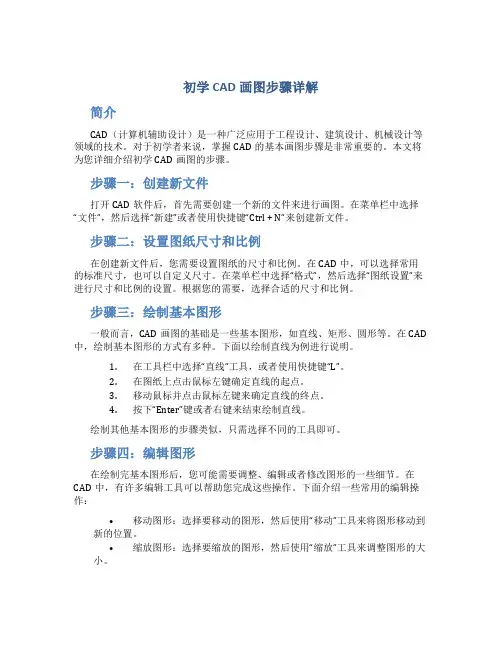
CAD工程图绘制实用教程
- 格式:doc
- 大小:57.50 KB
- 文档页数:7
Autocad工程图绘制实用教程
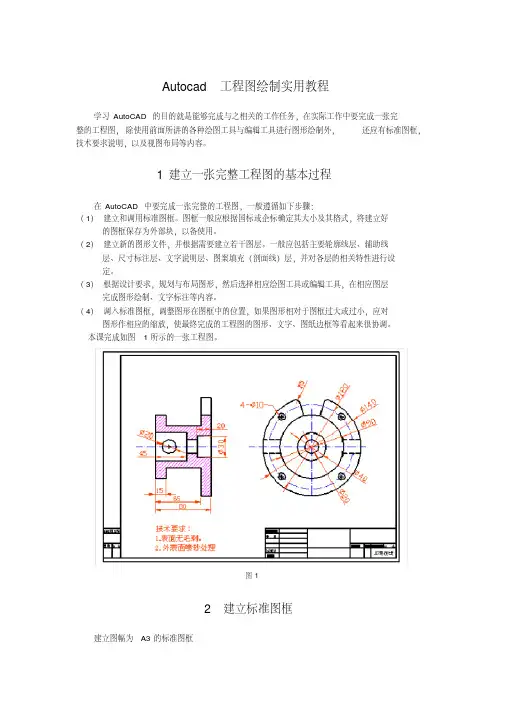
学习AutoCAD的目的就是能够完成与之相关的工作任务,在实际工作中要完成一张完整的工程图,除使用前面所讲的各种绘图工具与编辑工具进行图形绘制外,还应有标准图框,技术要求说
明,以及视图布局等内容。
1建立一张完整工程图的基本过程
在AutoCAD中要完成一张完整的工程图,一般遵循如下步骤:
(1)建立和调用标准图框。
图框一般应根据国标或企标确定其大小及其格式,将建立好的图框保
存为外部块,以备使用。
(2)
(3)文字标(4)
(2)
(
(2)
(3
(4)单击绘图工具栏中的,然后在命令窗口输入偏移距离:5?。
(5)系统提示选择要偏移的对象,用光标拾取刚刚建立的矩形,然后在矩形内部单击一点,结果
如图3所示。
(6)单击编辑工具栏中的,以交叉方式选择内部四边形的上下边线和左边线。
(7)按回车键,系统提示指定基点或位移。
(8)在状态栏开启正交模式和对象捕捉模式,捕捉内部四边形左边线中点为基点,如图4所示。
图4图5
(9)命令窗口提示指定位移的第二个点,水平向右移动光标,然后在命令窗口输入20?,结果如
图5所示。
步骤3建立会签栏和标题栏
(1)单击编辑工具栏中的,然后选择内部四边形,将其分解为单线条对象。
(2)单击编辑工具栏中的,在命令窗口输入偏移距离:7?。
(3)选择内部四边形的底边线,然后在其上方单击一点,建立第一条偏移线。
(4)选择新建的偏移线,在其上方单击一点建立第二条偏移线。
重复上述操作完成如图6所示的
6条偏移线。
图6图7
(5)单击编辑工具栏中的,选择外部四边形的左边线为延伸边界。
(6)7(7)
(8)
(10)
单击编辑工具栏中的,然后选中所有的表格对象作为边界对象。
(1)。
(2)
(3)
步骤5保存为块文件
(1)在命令窗口输入:WBLOCK?,系统打开〖写块〗对话框。
(2)在〖源〗一栏中,选中对象,在〖基点〗栏中单击“拾取点”对应的按钮,选择所绘图纸边框的左下角顶点作为基点,在〖对象〗栏中单击“选择对象”对应的按钮,然后选中绘制的
全部图素。
(3)在〖目标〗栏的“文件名”文本框中输入:A3图纸,在“位置”对应的文本框中输入或指
定保存路径,上述设置如图15所示。
(4)单击【确定】按钮,完成块的保存。
图15
3绘制主视图
模型的主视图是其他三视图的参照对象,因此首先绘制主视图。
步骤1建立新图层
(1)单击〖特性〗工具栏中的,打开〖图层特性管理器〗对话框。
(2)连续单击5次【新建】按钮,系统自动建立5个图层。
(3)将各图层分别命名为:“轮廓线”、“剖面线”、“中心线”、“尺寸标注”、“文字说明”,
对各层的颜色及线型作相应设置,如图16所示。
图16
步骤2绘制主视图的主要定位、定形线
(2)17
(6)
(7)
单击标准工具栏中的,选择图形区域进行放大,以方便作图。
(2)单击编辑工具栏中的,在命令窗口输入偏移距离:
(3)20所
图21图22
(5)单击编辑工具栏中的,在命令窗口输入偏移距离:60?,选择竖直线条B为偏移对象,在
其右侧单击左键偏移出一条线。
(6)同样方法将线条B向右偏移60绘制一条线,结果如图22所示。
(7)同样方法使用偏移工具,将水平直线C分别向上偏移50、45、40绘出三条水平线,如图1-23
所示。
图23图24
(8)使用修剪工具、使用建立圆角工具(圆角半径设为0)等修剪多余线条,结果如图24所示。
(9)使用修剪工具,将中心线以下的所有图形对象剪除,如图25所示。
图25图26
(10)单击编辑工具栏中的镜像工具按钮,首先选择中心线以上的全部图素,然后按住【Shift】键,拾取图25中箭头指示的线段,取消对该线段的选择。
(11)按回车键,选择中心线为镜像线,结果如图26所示。
(12)单击绘图工具栏中的,用光标捕捉中心线与左侧边线的交点A作为圆心。
(13)输入圆的半径:10?,结果如图27所示。
图27图28
(14)开启正交模式,选择绘制的圆,用关键点方式或使用移动工具将圆向右水平移动20mm,结
果如图28所示。
4绘制左视图
(3)
(4)
(2)
(3
(4
图33
(7)使用镜像工具,选择垂直中心线为镜像线,镜像复制刚刚绘制的斜线段,结果如图34所示。
图34
(8)使用修剪工具,修剪多余线条,结果如图35所示。
图35
步骤3建立圆角
(1)单击编辑工具栏中的,在命令窗口输入:R?。
(2)输入圆角半径:5?。
(3)选择缺口处φ140的圆弧线与斜线,建立圆角,结果如图36所示。
图36
步骤4建立阵列孔的辅助定位线
(1)切换当前图层为“中心线”层。
(2)使用绘制圆工具,绘制一半径为60的圆,如图37所示。
图37
(3)开启极轴模式,使用绘制直线工具,选择左视图中的圆心为直线的起点,移动光标,当光标
附近提示的极角为135°时,在命令窗口输入65?。
(4)按回车键,完成辅助线的绘制,结果如图38所示。
图38
步骤5阵列安装孔
(3)
单击绘图工具栏中的,在命令窗口输入:
单击标准工具栏中的,捕捉主视图中结构线与圆的切点。
(6)
(8)选择左视图中刚刚绘制的四条水平短线,然后在〖特性〗工具栏“线型控制”列表中选择新
加载的虚线线型。
(9)修剪多余的辅助线,结果如图44所示。
图44
步骤7在左视图中绘制内孔
(1)使用绘制圆工具,在左视图中以大圆圆心为中心,绘制两个半径分别为:20、10的两个同心
圆,结果如图45所示。
图45
5图案填充与尺寸标注
图形轮廓线绘制完毕后,根据设计需要可进行相应的图案填充,然后按设计要求标注图形的尺
寸。
步骤1填充剖面线
(1)将当前图层切换到“剖面线”层,单击绘图工具栏中的,打开〖边界图案填充〗对话框。
(2)选择“ANSI31”图案,然后单击拾取点按钮,分别点取图45中箭头指示的两点。
(3)按回车键,完成剖面线的绘制,如图46所示。
图46
步骤2标注圆心标记
(1
(2)3”,(1)
(1)使用标注直径工具,标注左视图中各圆的直径尺寸。
(2)使用标注半径工具,标注左视图中的圆角,结果如图50所示。
图50
(3)单击标注工具栏中的。
(4)在安装孔的边线上指定一点,作为第一个引线点,然后再指定另一个点。
(5)系统提示“输入注释文字的第一行<多行文字(M)>:”,按回车键,打开〖多行文字编辑器〗对话框,输入“4—%%C10”,单击【确定】按钮,结果如图51所示。
图51
6插入标准图框并书写技术要求
图形绘制完毕就要把它们放入标注图框中,然后写上技术要求,即可全部完成一张工程图的绘
制。
步骤1插入图框
(1)单击绘图工具栏中的,打开〖插入〗对话框。
(2)单击,打开〖选择图形文件〗对话框,选择前面建立的“A3图纸”图形文件,然
后单击【打开】按钮。
(3)单击〖插入〗对话框中的【确定】按钮,移动光标将图框放入适当位置,如图52所示。
图52
(4)53。