
SARP2000的使用说明
- 格式:ppt
- 大小:914.50 KB
- 文档页数:34

SARP2000—2.0的应用一、概述sarp软件是一个功能齐全、通用性强、操作便捷、适用范围广,具有全中文菜单提示的统计报表处理软件。
sarp系统包括以下主要内容:环境、报表、审核、计算、汇总、制表、检索、词典、字典、辅助、工具、帮助。
1、环境。
环境即专业环境,用户在正确安装sarp系统后即可使用。
当用户准备对某项调查问卷进行处理或某一类相关调查表进行处理时,需要为该处理过程建立处理环境。
处理环境以专业的方式建立,并记录在sarp系统中。
2、报表。
报表是sarp系统的主要处理对象。
sarp系统中所有的数据处理工作都是围绕报表来完成的。
按照报表存放的数据类型,报表分为单记录表和多记录表,即定长表(定长表文件方式为“F”)和不定长表(不定长表文件方式为“U”),其中:定长表又分为单位字典表和其他数据表。
单位字典表是sarp系统的核心,所有的数据处理将围绕单位字典表来进行。
按照报表存放的数据内容,数据报表分为基层报表、综合报表,其中基层报表存放原始调查数据(如村居委会上报给各乡镇的统计报表数据),综合报表存放综合单位填报数据或从基层报表加工的数据(如各乡镇的汇总上报数据)。
3、审核和计算。
审核是按照具体的平衡关系,对报表上的数据进行审查。
这是对数据质量进行控制的一个重要手段。
计算是指对报表中数据进行运算的加工处理。
4、汇总。
sarp系统有叠加汇总和分组汇总两种汇总功能,常用的是叠加汇总功能。
叠加汇总是将某一单位所属的下一级单位数据对应叠加,得到该单位的汇总数据。
分组汇总是汇总单位的汇总数按其行、列划分,每行(或列)均是由该单位下属单位满足一定条件叠加而来的,即行(或列)不同,条件亦不同。
叠加汇总是无条件的汇总,分组汇总是以多个条件进行叠加的汇总。
5、词典和字典。
词典包括报创建的调查对象或调查专业的所有指标,其主要目的是作为数据录入的汉字提示和报表输出的汉字。
字典就是由所有统计对象的单位代码、名称、标志值三部分组成。

Sarp使用简要说明文件夹0809ny为农产量及农业生产基本情况08年年报和09年定期报表程序,0809xm为畜牧08年年报和09年定期报表程序。
使用该程序前,首先从省局农村处网上下载并安装sarp2000 3.0,然后再把0809ny和0809xm两个文件夹存放到计算机上,如存放到E:\SARP文件夹下。
下面分别简单介绍两个程序的使用方法。
农产量报表程序一、打开sarp程序,然后从环境内选择新增专业,专业代码为ny,名称不用填写,路径为0809ny存放的位置,也可以浏览找到0809ny文件夹,然后点击确定。
二、从0809ny文件夹内找到sd.txt文件,然后打开,清除不需要的单位及代码,点击保存。
,然后点击确定。
单位字典表追加完后就可以进行数据录入、审核、计算、制表、备份等操作。
另外说明:1、单位需要改动的(增加单位或变更单位名称或代码),可以从sd.txt文件里修改,然后再重新追加单位字典库。
2、在对比表里追加上年数据时,需要对对比表进行初始化,初始化对比表的简单方法是运行对比表的计算公式。
3、单位编码有改动的,要从单位字典库备份一套,和报表一起报农村处,格式为unt.XX,XX为市代码。
县(市、区)级、乡镇级单位编码不允许改动。
畜牧报表程序一、打开sarp程序,然后从环境内选择新增专业,专业代码为xm,名称不用填写,路径为0809xm存放的位置,也可以浏览找到0809xm文件夹,然后点击确定。
二、从0809xm文件夹内找到sd.txt文件,然后打开,清除不需要的单位及代码,点击保存。
三、打开sarp程序,从报表里选择追加,点击忽略,然后选择unt(单位字典表),外部文件名即为刚才保存的sd.txt,然后点击确定。
单位字典表追加完后就可以进行数据录入、审核、计算、制表、备份等操作。
另外说明:1、单位需要改动的(增加单位或变更单位名称或代码),可以从sd.txt文件里修改,然后再重新追加单位字典库。
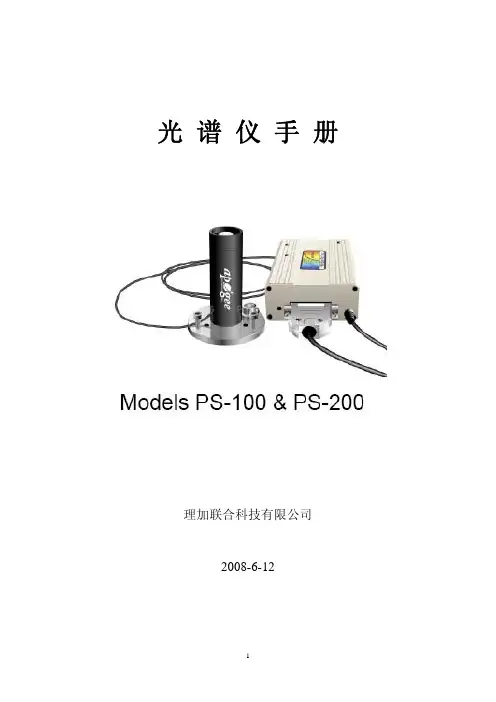
光谱仪手册理加联合科技有限公司2008-6-12目录1、附件清单(Parts list)2、安装示意图(Setup diagram)3、连接顺序(Order of connections)4、设置仪器(Setup instructions)5、测量前必须设定的2个步骤(The two first steps for every measurement)6、积分时间(Integration time)7、仪器参数(Specifications)8、测量(Taking measurements)9、SpectraWiz 软件3个捷径(Three tips for SpectraWiz)10、光谱模式与应用(Spectral modes and applications)11、工具栏描述(Detailed control bar and applications)12、系统状态图标详解(System indicators)13、菜单(Menu descriptions)一、部件清单二、硬件安装示意图三、连接顺序、 利用5V 电池或输出5V 的变压器给光谱仪主机供电。
、 通过USB 电缆将光谱仪主机与电脑连接。
、 在电脑上运行SpectraWiz 软件 四、测量前准备工作(设置仪器)、 SpectraWiz 软件安装通过光盘或U 盘安装SpectraWiz 软件,根据不同的电脑操作系统安装不同伴本的软件,对于WindowsXP 用户,请安装SpectraWiz for Win 2k-NT-XP Ver4.1,Setup 。
根据提示安装完成后,将光盘上校准文件“sw.ini ”和“sw1.icf ”复制到程序安装的目录下面,如C:\programfiles\stellarNet\SpectraWiz 。
、 连接经Cosine 校准的传感器用光纤将经Conine 校准后的传感器与光谱仪主机连接。
光纤的一头标有“To spectro ”字样,接头连接到光谱仪主机的前面板接口。
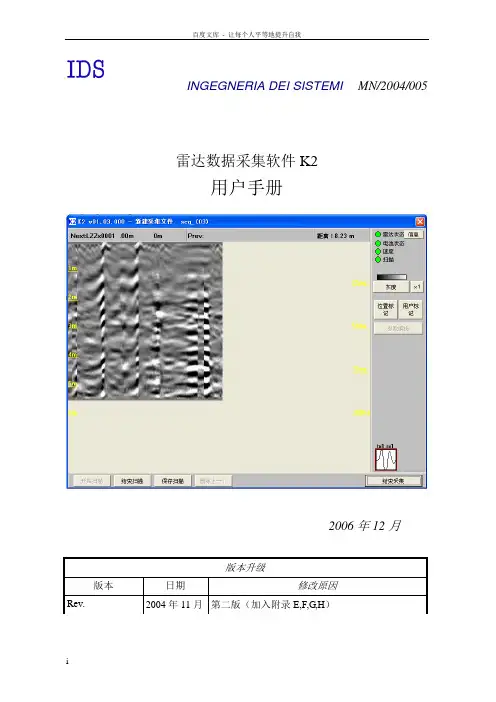
INGEGNERIA DEI SISTEMI MN/2004/005雷达数据采集软件K2用户手册2006年12月版本升级版本日期修改原因Rev. 2004年11月第二版(加入附录E,F,G,H)Rev. 2005年8月升级,加入手动增益和删除扫描Rev. 2005年12月增加结构物工具类型(和附录J)Rev. 2006年3月引入Webex支持中心(第节)本手册所涵盖的软件版本01.01.000,,声明IDS 公司对设备不正常使用所造成的后果不承担相关责任IDS 公司对软件不正常使用所造所的后果不承担相关责任.IDS 作为该专用软件的知识产权拥有者,有权在未提前通知用户的情况下对软件进行更改。
联系方式IDS Ingegneria dei Sistemi Sterpulino 2056121 PISA(Loc. Ospedaletto)Tel:+:+客户服务中心:目录1. 概览 (1)1.1如何使用本手册 (1)2. K2系统硬件的配置 (2)2.1DAD控制单元 (2)2.2笔记本电脑 (3)2.3连接DAD控制单元与笔记本电脑 (3)3. K2系统的软件设置 (6)3.1软件安装与设置 (6)4. K2采集软件的使用 (9)4.1启动K2采集软件 (9)4.2选择驱动 (10)4.3增益标定 (13)4.3.1 高级设置菜单 (19)4.4选择测区 (20)4.5设置采集参数 (23)4.6数据采集 (27)4.7查看模式操作 (30)5. 错误信息及报警 (34)5.1错误信息 (34)6. 在线帮助 (35)6.1如何安装“S YMANTEC PCA NYWHERE”软件 (35)6.1.1 使用电话连接养护 (36)6.2使用W EBEX S UPPORT C ENTER远程协助 (37)6.2.1 如何使用Webex服务 (37)1.概览1.1如何使用本手册此K2采集软件使用手册被细分为以下几部分: •:概览•:K2系统的硬件配置•:K2 采集软件操作程序•:K2 采集软件的设置•:错误信息及报警•:在线帮助2.K2系统硬件的配置K2系统由以下几部分组成:•DAD控制单元•笔记本电脑•网络电缆•电池电缆•电池包2.1DAD控制单元DAD控制单元直接与天线相连,把采集的雷达数据数字化的控制单元。