Office 2007 段落的对齐方式
- 格式:doc
- 大小:159.00 KB
- 文档页数:2
Office 2007 段落的对齐方式
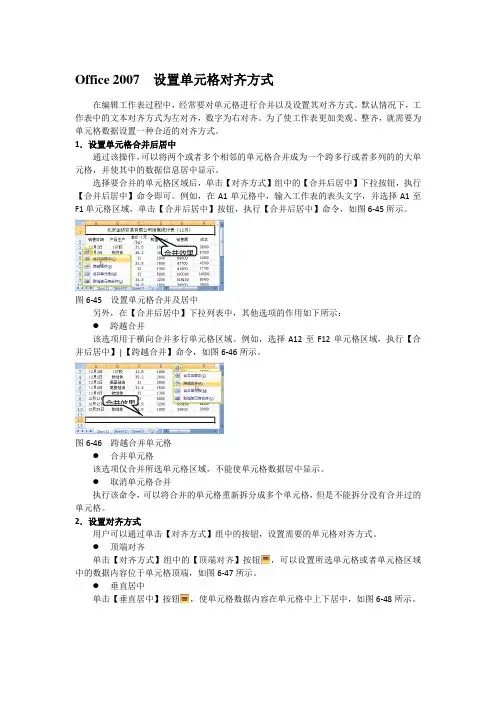
段落对齐方式是指段落在水平方向以何种方式对齐,在Word中提供了两端对齐、居中、左对齐、右对齐和分散对齐5种对齐方式。
用户可以通过单击【段落】组中相应的对齐按钮,或者单击【段落】对话框中的【对齐】下拉按钮,进行设置,如图3-11所示。
使用【段落】
组设置
使用【段落】
对话框设置
图3-11 设置段落对齐方式
1.两端对齐
使段落两端同时对齐,并根据需要增加字符之间的间距。
使用该对齐方式,可以使文档的外观看起来整齐。
该方式是Word的默认对齐方式,一般情况下,输入文本时都以这种方式对齐,并且在【段落】组中,该对齐方式按钮呈按下状态。
2.居中对齐
将段落或文字居中于文档的中心,即段落的每一行距页面的左、右边距相同。
例如,在输入的标题或表格内容时,需要居中排放。
此时,可以使用【居中】按钮,或者按CTRL+E 组合键来实现。
如图3-12所示标题居中显示。
标题居中
图3-12 标题与表格内容居中
3.左对齐
左对齐方式是指一段中所有的行都与页的左边距处对齐,该方式是文档编辑中常用的对齐方式。
按CTRL+L组合键,也可以使用段落左对齐。
4.右对齐
右对齐方式可以使整个段落在屏幕上靠右对齐,一般在表格中输入数据时、文档中作者的介绍以及应用文稿的落款和日期等均使用这种对齐方式。
按CTRL+R组合键,可以实现段落右对齐。
如图3-13所示。
图3-13 段落右对齐
5.分散对齐
分散对齐和两端对齐方式排版很相似,其区别在于两端对齐方式排版,当一行文本输入末满时是左对齐,而分散对齐方式排版则将未输满其行首尾与前一行对齐,并且平均分配字符间距,如图3-14所示。
图3-14 分散对齐与两端对齐区别
技巧按CTRL+J组合键可以使用段落两端对齐;按CTRL+SHIFT+J组合键,可以使用段落分散对齐。
两端对齐
分散对齐
右对齐。