
Flash几何工具
- 格式:pptx
- 大小:67.99 KB
- 文档页数:10


flash基本工具介绍flash基本工具介绍基本工具的使用很重要,往往很多效果都是有这些完成的,但因为不熟练导致做不出来!所以熟练这些很有必要!㈠圆形工具:圆形工具的功能非常强大。
它可用来绘制椭圆和正圆,不仅可任意选择轮廓线的颜色、线宽和线型,还可任意选择轮廓线的颜色和圆的填充色。
利用圆形工具还可绘制出有表面光泽的球状图形。
(注:边界线只能定义单色,而在填充区域则可定义多种色彩的渐变色,在颜色面板中设置。
)㈡矩形工具:它是从圆扩展出来的一种绘图工具,用法与圆形工具基本相同,利用它也可以绘制出带有一定圆角的矩形。
长按它出现多边形工具,可在属性面板中设置边数,边粗等一系列效果。
㈢笔刷工具:主要用来更改工作区中任意区域的颜色,以及制作特殊效果。
利用笔刷工具可以制作书法效果,并且可以把导入的位图作为笔刷来绘画,以及通过调整刷子的压力来达到控制图线的粗细效果等。
附属工具说明:选项栏中的按钮是用来定义笔触颜色和涂改方式的,如图(注:这些按钮有些是根据绘制的方法会产生不同的效果,比如内部绘画选项,你从圆外拖到圆里填充的是圆外,而从圆里拖到圆外填充的是圆里。
)㈣滴管工具:前提:在ctrl+B的情况下才能吸取颜色用于采样,除采线条和填充颜色样外,还能采填充的位图样,以及吸取文字的属性(字体、字号、字型、颜色等)应用于其他文字吸取文字的属性,应用于其他文字操作方法:用文本工具选定第一个文字对象,然后用吸管,单击第二个文字对象。
第一个文字对象的属性就与第二个对象的相同了。
(注:上述操作仅仅涉及文字属性,不会改变类型。
如,原来是静态文字,不会改为动态文字或输入文字。
)㈤橡皮擦工具:橡皮擦工具用于擦除场景中的图形。
1.擦除模式:标准擦除-擦除鼠标拖动过地方的线条与填充擦除颜色-仅仅擦除填充物,不影响线条擦除线条-仅仅擦除线条,不影响填充物擦除所选填充-只能擦除选中的填充内部擦除-仅能擦除鼠标起点(单击)处的对象的填充。
不影响线条,如果起点处空白,则什么都不会被擦除2、水龙头按下,鼠标成水龙头状,单击填充物或线条可一次擦除。

飞塔第7课时几何图形工具【教学目标】l.学会使用椭圆工具、矩形工具绘制几何图形。
2.学会使用钢笔工具绘制多边形与曲线图形。
3.学会使用查看菜单中“网格显示”的命令进行辅助绘图。
4.学会将所绘制的几何图形变成其他有创意的图形。
【教学重点和难点】1.教学重点。
(1)使用椭圆工具、矩形工具绘制几何图形。
(2)使用钢笔工具绘制多边形与曲线图形。
2.教学难点。
会将所绘制的几何图形变成其他有创意的图形。
【教学方法】展示法:导课时展示范例及动画,利用小学生好奇心重的心理特征,充分激发学生的学习兴趣。
演示讲授法:边讲授图形工具属性面板选项,边演示如何设置。
任务驱动法:以绘制《女孩跳绳》的主题活动为探究任务,运用图形工具绘图,编辑、组合图形的操作。
以设计其他运动剪影为创新任务,巩固学生绘制图形和编辑、组合图形的技巧。
【教学准备】1.教学环境。
硬件环境:多媒体转播控制系统。
软件环境:WindowsXP操作系统、Flash软件。
2.教学资源。
教材图7-1、7-2所示的文件,《女孩跳绳》.fla等几何图形组合变形演变的动画。
【教学过程】导课(3分钟)1.课件展示几何图形并讲述:Flash软件中的图形绘制工具还有椭圆工具、矩形工具、钢笔工具。
使用这三种工具可以绘制出多种几何图形。
2.课件演示几何图形多种组合变形的动画,导人:这些图形是在Fla.sh软件中通过几何图形的不同组合与变形创作出来的,很神奇吧!3.揭题:第7课几何图形工具。
认识画图工具的属性与功能(10分钟)1.过渡:Flash软件中绘制几何图形的工具还有椭圆工具、矩形工具、钢笔工具。
椭圆工具、矩形工具与wmdows自带的画图软件的椭圆工具、矩形工具操作方法基本上是一样的。
2.引导学生自主操作:打开Flash软件,选择椭圆工具画个圆、矩形工具画个长方形、钢笔工具画个三角形。
3.转播教师机演示并引导学生观察椭圆工具,矩形工具、钢笔工具等工具的属性面板。
4.讲授:椭嘲工具、矩形工具、钢笔工具等工具的属性面板都有两项设置:笔触色设置和填充色设置。
FLASH CS4 几何图形的绘制生活中的所有物体都是由几何图形构成的。
例如长方形的电视机、圆形的杯子等。
在F lash绘图中,使用几何图形绘制也是一种重要的方法。
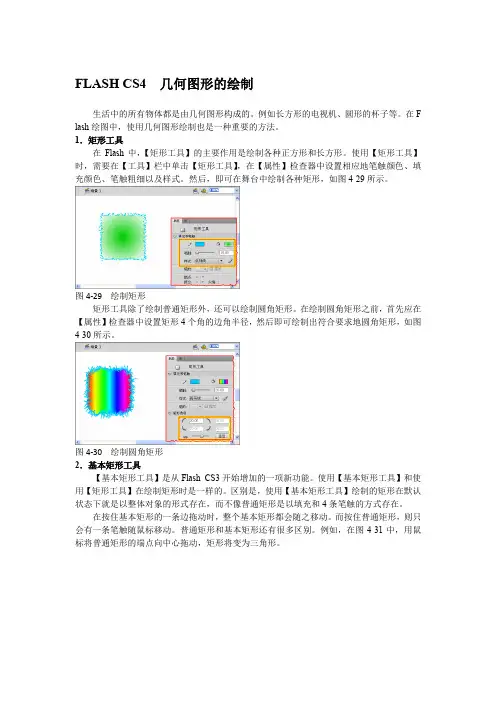
1.矩形工具在Flash中,【矩形工具】的主要作用是绘制各种正方形和长方形。
使用【矩形工具】时,需要在【工具】栏中单击【矩形工具】,在【属性】检查器中设置相应地笔触颜色、填充颜色、笔触粗细以及样式。
然后,即可在舞台中绘制各种矩形,如图4-29所示。
图4-29 绘制矩形矩形工具除了绘制普通矩形外,还可以绘制圆角矩形。
在绘制圆角矩形之前,首先应在【属性】检查器中设置矩形4个角的边角半径,然后即可绘制出符合要求地圆角矩形,如图4-30所示。
图4-30 绘制圆角矩形2.基本矩形工具【基本矩形工具】是从Flash CS3开始增加的一项新功能。
使用【基本矩形工具】和使用【矩形工具】在绘制矩形时是一样的。
区别是,使用【基本矩形工具】绘制的矩形在默认状态下就是以整体对象的形式存在,而不像普通矩形是以填充和4条笔触的方式存在。
在按住基本矩形的一条边拖动时,整个基本矩形都会随之移动。
而按住普通矩形,则只会有一条笔触随鼠标移动。
普通矩形和基本矩形还有很多区别。
例如,在图4-31中,用鼠标将普通矩形的端点向中心拖动,矩形将变为三角形。
图4-31 拖动普通矩形端点而在基本矩形中,拖动基本矩形的任意一端点,都仅能使基本矩形的角变得圆滑。
如拖动所有的点,甚至可以将基本矩形转换为椭圆形,如图4-32所示。
图4-32 拖动基本矩形端点3.椭圆工具和基本椭圆工具除了【矩形工具】外,Flash还提供了【椭圆工具】和【基本椭圆工具】用于绘制圆形和椭圆形。
在【工具】栏中选择【椭圆工具】,即可在【属性】检查器中设置相应地笔触颜色、填充颜色、笔触粗细以及样式。
然后,在舞台中绘制各种圆形,如图4-33所示。
图4-33 绘制椭圆形椭圆工具除了绘制圆形外,还可以绘制各种扇形、圆环。
绘制这些由圆衍生而来的图形,需要在绘制之前设置【椭圆选项】。