主板BIOS更新方法
- 格式:docx
- 大小:37.40 KB
- 文档页数:3
主板BIOS更新方法
BIOS(Basic Input/Output System)是计算机主板上的固件,负责控制计算机硬件的初始化和启动。更新主板的BIOS可以解决硬件兼容性问题,提高系统的稳定性和性能。本文将介绍几种主板BIOS更新方法,帮助用户轻松完成更新操作。
1. 准备工作
在进行BIOS更新之前,务必备份重要的数据文件,并确保计算机接入稳定的电源和互联网。
2. 确认主板型号和BIOS版本
在开始更新之前,需要确认计算机的主板型号和当前的BIOS版本。可以通过以下方法获取这些信息:
a) 检查主板箱体或主板上的印刷标签,上面通常会标明型号信息。
b) 在Windows系统中,按下Win + R组合键打开运行对话框,输入“msinfo32”并回车,打开系统信息窗口,在左侧面板选择“系统概要”,在右侧查找主板型号和BIOS版本信息。
3. 下载最新的BIOS版本
访问主板制造商的官方网站,找到相应的支持页面,下载最新的BIOS版本。在下载过程中,需要确保选择与自己主板型号完全匹配的版本。注意,在下载BIOS文件之前,仔细阅读制造商提供的更新说明和兼容性列表,以免因不当操作导致风险或不兼容问题。 4. 制作启动磁盘
将下载的BIOS文件解压缩到一个空白的U盘或光盘中。确保磁盘格式为FAT32,并将其正确地插入计算机。
5. 进入BIOS设置界面
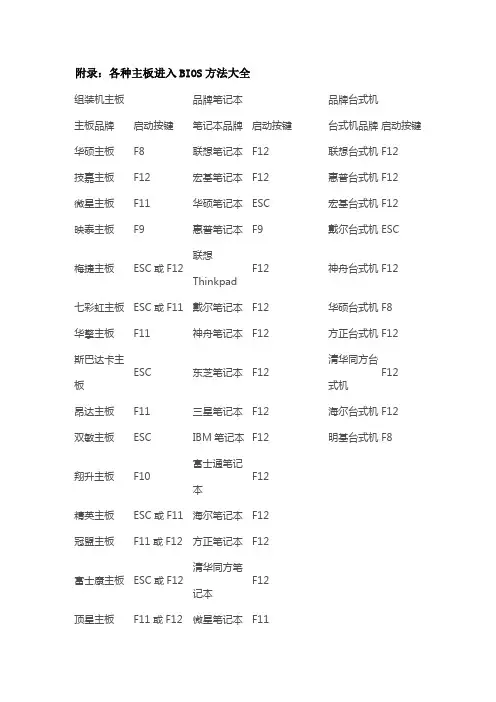
重新启动计算机,并在开机时按下指定的按键进入BIOS设置界面。具体按键可能因主板型号而异,常见的按键包括Del、F2、F10或Esc。如果不确定,请查阅主板的用户手册或制造商的官方网站。
6. 进行BIOS更新
在BIOS设置界面中,使用键盘导航到“更新”或“BIOS”选项,并选择“从磁盘启动”或类似选项。然后,选择之前制作的启动磁盘,进入BIOS更新程序。
7. 更新BIOS固件
根据BIOS更新程序的指引,选择要更新的BIOS文件,并进行更新。更新过程可能需要一些时间,请耐心等待。在更新期间,不要关闭电源或中断更新过程,以免造成严重的系统故障。
8. 完成更新
BIOS更新完成后,计算机将重新启动。在重新启动后,进入BIOS设置界面,确保新的BIOS版本已成功安装。此外,还可以重新配置BIOS设置以满足个人需求。
总结: 更新主板的BIOS可以提高计算机系统的稳定性和性能。在更新BIOS之前,务必备份重要的数据文件,并确保计算机接入稳定的电源和互联网。通过确认主板型号和BIOS版本,下载最新的BIOS版本,并制作启动磁盘,用户可以按照指引进入BIOS设置界面,并完成BIOS固件的更新。完成更新后,计算机将重新启动,用户可以重新进入BIOS设置界面验证新的BIOS版本是否成功安装,以及进行个人化的配置。