电脑主板BIOS更新与设置技巧
- 格式:docx
- 大小:37.77 KB
- 文档页数:3
电脑主板BIOS更新与设置技巧
随着科技的发展,电脑硬件更新换代迅速,不同的硬件设备需要与主板的BIOS(Basic Input/Output System)进行兼容,以保障电脑正常运行。本文将介绍电脑主板BIOS的更新与设置技巧,帮助读者提升电脑的性能和稳定性。
一、BIOS的作用与更新意义
BIOS作为电脑的固件程序,具有控制硬件设备和实现基本输入/输出功能的作用。它存储在主板的闪存芯片中,并负责启动计算机系统。更新BIOS可以解决一些硬件兼容性问题、安全漏洞和提升性能的需求。
更新BIOS首先需要确保主板的型号以及当前的BIOS版本。通常可以在电脑的开机自检或BIOS设置界面中获得这些信息。在更新BIOS之前,一定要备份当前的BIOS设置,以免出现意外情况导致数据丢失。此外,一定要选择来自主板厂商官方网站的可靠、适合自己主板型号的BIOS更新程序。
二、准备BIOS更新所需的工具
1. U盘:将BIOS更新程序拷贝到格式化为FAT32的U盘中,确保U盘没有病毒感染。
2. 电源稳定:更新BIOS时电脑必须接入稳定的直流电源,防止因断电导致BIOS损坏。 3. 无干扰环境:在进行BIOS更新时,最好在一个安静、无人打扰的环境下操作,避免因操作错误而导致严重后果。
三、更新BIOS的步骤
1. 下载最新BIOS:在主板厂商官方网站上找到与自己主板型号匹配的最新BIOS版本,下载到本地计算机。
2. 准备U盘:将下载好的BIOS更新程序复制到格式化为FAT32的U盘根目录下。
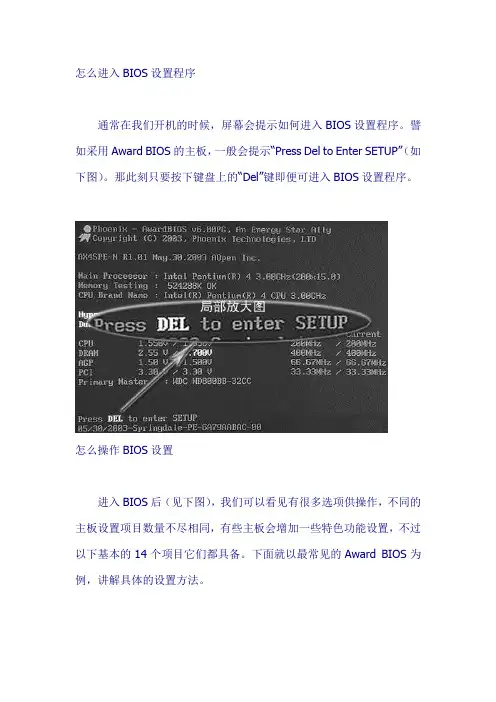
3. 进入BIOS设置界面:重新启动电脑,按下相应的按键(通常是DEL、F2或F12)进入BIOS设置界面。
4. 选择BIOS更新工具:在BIOS设置界面中,找到“BIOS更新”或类似选项,选择使用U盘进行更新。
5. 运行BIOS更新程序:选择U盘中的BIOS更新程序运行,按照提示进行操作,等待BIOS更新完成。
6. 完成更新后重启:更新完成后,电脑会自动重新启动,此时可以进入BIOS设置界面,确认新的BIOS版本是否已成功安装。
四、BIOS设置技巧
除了更新BIOS,合理的BIOS设置也能帮助提升电脑的性能和稳定性。以下是一些常见的BIOS设置技巧:
1. 启动顺序设置:可以设置电脑启动时的设备顺序,如优先从硬盘启动,有需要时再从U盘或光驱启动。 2. 节能管理:根据需求设置节能管理选项,如开启电源管理以延长电池使用时间,调整CPU频率以平衡性能和功耗。
3. 内存扩展:有时需要扩展内存容量,可以在BIOS中启用或禁用内存槽、调整内存频率和时序等设置。
4. 温度监控:某些主板支持温度监控功能,可以设置温度报警阈值,以保护电脑硬件免受高温的损害。
5. 引导设备设置:可以设置启动时默认的引导设备,如硬盘、U盘或光驱,方便用户根据需要自由选择。
需要注意的是,在进行BIOS设置时,一定要小心操作,避免误操作导致系统不稳定或硬件损坏。如果不确定某些设置项的功能或影响,最好查阅主板厂商的官方文档或咨询相关专业人士的建议。
总结:
通过更新BIOS和合理设置BIOS,可以提升电脑硬件的兼容性、性能和稳定性。在进行BIOS更新时,要备份和选择可靠的BIOS更新程序;在进行BIOS设置时,小心操作,避免对电脑造成不可逆的损坏。希望本文的内容对读者了解电脑主板BIOS更新与设置技巧有所帮助。