
word使用技巧ppt课件
- 格式:ppt
- 大小:948.00 KB
- 文档页数:13
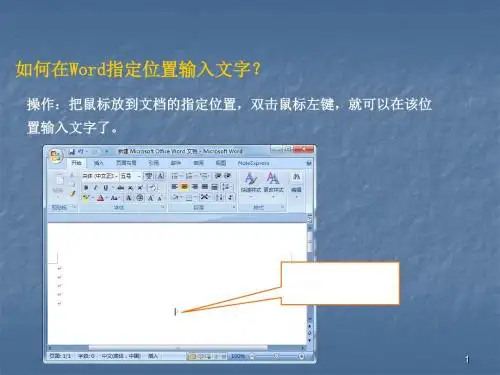

Word使用技巧
一、给文件加密码
➢ 有的文件内容比较机密,往往不希望别人打开查阅和修改,这时可以给文件上加密码操作方法如下:
首先打开要加的word文档,单击菜单中的“工具”选项,单击弹出的菜单中的“选项”命令,在弹出的对话框中单击“保存”标签,在弹出的选项卡的下半部分你就可以看到“打开权限密码”和“修改权限密码两个输入框,根据你的需要,在其中一个对话框里输入你自己的密码
再次确认密码,然后单击“确定”按钮即可。比如,你在“打开限权密码”对话框里输入密码,那么你以后打开这个文件,系统就会要求你输入密码,否则无法打开。所以,你一定要牢记你刚才输入的密码!
二、定时自动保护文件
➢ 在操作过程中,有时会因为进行某项操作导致死机,有时碰到突然停电等等其他原因,结果造成数据丢失。为了在一定程度上减少损失,可以用word中的自动定时保护文件,具体操作步骤如下:
首先单击菜单中的“工具”选项,然后单击菜单中的“选项”命令,在弹出的对话框中单击“保存”标签,在弹出的选项卡的下半部分你就可以看到“自动保护时间间隔”输入框,在框中输入自动保护的间隔时间,单击“确定”按钮即可。 此时即可放心地操作而不必担心数据会大量丢失了!
三、为你的Word文档加上一个书签
➢ 常上网的朋友对书签一定很熟悉。当找到一个令你流连忘返的站点,但一时又看不完时,你第一个想法一定是把网址加入书签,而不是傻乎乎地拿起笔把地址记在你的笔记本上。但是在较长Word文档中,如果你想要经常光顾某一段文档进行复制或编辑,你是否想到用书签?其实这时我们也可以为这些常去的部分加上书签,这样访问时就很方便快捷了。方法如下:
选择那部分文档的开头或全部;
选择"插入"下的"书签"命令;
书签对话框中填上书签名;
单击"添加"完成标签制作。
➢ 当你需要用到标签的时候,用同样的方法打开"书签"对话框,然后在你的书签名上双击,就直接进入了你想去的地方了。其实还有其它方法连到你的书签,如按"F5"进入查找和替换对话框,选择"定位",在"定位目标"处选择"书签",然后在"请输入书签名"处选择书签名,单击"定位"即可。选哪一种方式这就要看你的爱好了。

Word与Excel与PPT使用技巧大全
1 第1章 Word篇
1.1 文字录入技巧(1)
1.1.1 叠字轻松输入
在汉字中经常遇到重叠字,比如“爸爸”、“妈妈”“欢欢喜喜”等,在Word中输入时除了利用输入法自带的功能快速输入外,还有没有其他办法轻松进行输入呢?
答:在Word中提供了一个这样的功能,只需通过组合键“Alt+Enter”便可轻松输入,如在输入“爸”字后,按组合键“Alt+Enter”,便可再输入一个“爸”字。
1.1.2 快速输入省略号
在Word中输入省略号时经常采用选择“插入→符号”选项的方法,请问有没有办法进行快速输入呢?
答:有办法,只需在要输入省略号时按下“Ctrl+ Alt+.”组合键便可快速得到。并且在不同的输入法下都可采用这个方法快速输入。
1.1.3 快速输入汉语拼音
在制作语文试卷或书写文字拼音时,常需输入汉语拼音,而若采用选择“插入→符号”选项的方法进行输入,操作繁琐,请问有没有更方便的方法进行录入?
答:在输入较多的汉语拼音时,可采用另外一种更简捷的方法:先选中要添加注音的汉字,再选择“格式→中文版式→拼音指南”选项,在“拼音指南”对话框中单击“组合”按钮,如图1-1所示,则将拼音文字复制粘贴到正文中,同时还可删除不需要的基准文字。 图1-1 “拼音指南”对话框
1.1.4 快速复制文字
在Word中录入文字时常会碰到重复输入的文字,请问除了采用“Ctrl+C”及“Ctrl+V”组合键进行复制与粘贴外,还有没有其他方法进行快速复制?
答:通常大家采用上面所说的方法来进行操作,其实也可利用“Ctrl+鼠标左键”进行快速复制,具体的操作方法为:先选中要复制的文字或图形,再按下“Ctrl”键,并把指针移到所选中的文字上,然后按下鼠标左键不松开,再移动鼠标把这些选中的文字拖到要粘贴的位置即可。
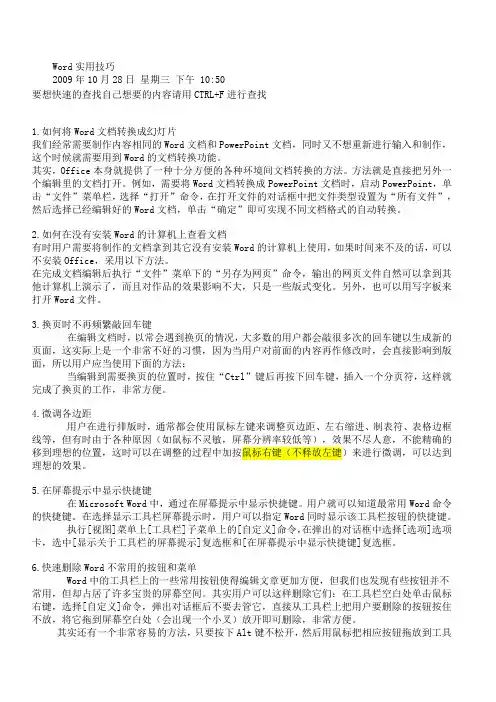
Word实用技巧
2009年10月28日 星期三 下午 10:50
要想快速的查找自己想要的内容请用CTRL+F进行查找
1.如何将Word文档转换成幻灯片
我们经常需要制作内容相同的Word文档和PowerPoint文档,同时又不想重新进行输入和制作,这个时候就需要用到Word的文档转换功能。
其实,Office本身就提供了一种十分方便的各种环境间文档转换的方法。方法就是直接把另外一个编辑里的文档打开。例如,需要将Word文档转换成PowerPoint文档时,启动PowerPoint,单击“文件”菜单栏,选择“打开”命令,在打开文件的对话框中把文件类型设置为“所有文件”,然后选择已经编辑好的Word文档,单击“确定”即可实现不同文档格式的自动转换。
2.如何在没有安装Word的计算机上查看文档
有时用户需要将制作的文档拿到其它没有安装Word的计算机上使用,如果时间来不及的话,可以不安装Office,采用以下方法。
在完成文档编辑后执行“文件”菜单下的“另存为网页”命令,输出的网页文件自然可以拿到其他计算机上演示了,而且对作品的效果影响不大,只是一些版式变化。另外,也可以用写字板来打开Word文件。
3.换页时不再频繁敲回车键
在编辑文档时,以常会遇到换页的情况,大多数的用户都会敲很多次的回车键以生成新的页面,这实际上是一个非常不好的习惯,因为当用户对前面的内容再作修改时,会直接影响到版面,所以用户应当使用下面的方法:
当编辑到需要换页的位置时,按住“Ctrl”键后再按下回车键,插入一个分页符,这样就完成了换页的工作,非常方便。
4.微调各边距
用户在进行排版时,通常都会使用鼠标左键来调整页边距、左右缩进、制表符、表格边框线等,但有时由于各种原因(如鼠标不灵敏,屏幕分辨率较低等),效果不尽人意,不能精确的移到理想的位置,这时可以在调整的过程中加按鼠标右键(不释放左键)来进行微调,可以达到理想的效果。

Word 2016 使用技巧
目录
Word 2016使用技巧 .........................................................................................................................................1
技巧一: 简单共享(新) .....................................................................................................................1
技巧二: 协作编辑文档(新) ............................................................................................................3
技巧三: 版本历史(新) .....................................................................................................................4
技巧四: 智能查找(新) .....................................................................................................................7
技巧五: 墨迹公式 ...................................................................................................................................8