
Word十大技巧-PPT
- 格式:pptx
- 大小:84.63 KB
- 文档页数:24


Word撰写论文的方法和技巧
2 使用Word写作论文的方法和技巧
使用Word写作论文的方法和技巧 ...................... 3
1、用好样式 ................................................. 4
2、使用交叉引用设置编号 .......................... 5
3、对齐 ......................................................... 6
4、绘图技巧 ................................................. 6
5、编辑数学公式 ......................................... 7
6、参考文献的编辑和管理 .......................... 8
7、使用分节符 ............................................. 9
8、使用子文档 ............................................. 9
9、及时保存、多做备份 ............................ 10
10、大纲视图与文档结构图 ..................... 10
word实用技巧大全 ............................................. 11
3
使用Word写作论文的方法和技巧
事半功倍:Word编写论文十大技巧现在正是大学毕业生完成毕业设计、撰写毕业论文的时候,大家往往要苦熬一个多月才能完成自己的毕业论文。现在大家主要都是用MicrosoftWord来编辑论文(不论各位用哪个版本,基本功能都是一致的,以下简称Word)。如果不能充分Word的一些强大功能,大家在撰写和编辑较长篇幅的科技论文的时候,

问:WORD里边怎样设置每页不同的页眉?如何使不同的章节显示的页眉不同?
答:分节,每节可以设置不同的页眉。文件——页面设置——版式——页眉和页脚——首页不同
问:请问word中怎样让每一章用不同的页眉?怎么我现在只能用一个页眉,一改就全部改了?
答:在插入分隔符里,选插入分节符,可以选连续的那个,然后下一页改页眉前,按一下“同前”钮,再做的改动就不影响前面的了。简言之,分节符使得它们独立了。这个工具栏上的“同前”按钮就显示在工具栏上,不过是图标的形式,把光标移到上面就显示出”同前“两个字来了
问:如何合并两个WORD文档,不同的页眉需要先写两个文件,然后合并,如何做?
答:页眉设置中,选择奇偶页不同/与前不同等选项
问:WORD编辑页眉设置,如何实现奇偶页不同? 比如:单页 浙江大学学位论文,这一个容易设;双页:(每章标题),这一个有什么技巧啊 ?
答:插入节分隔符,与前节设置相同去掉,再设置奇偶页不同
问:怎样使WORD文档只有第一页没有页眉,页脚?
答:页面设置-页眉和页脚,选首页不同,然后选中首页页眉中的小箭头,格式-边框和底纹,选择无,这个只要在“视图”—》“页眉页脚”,其中的页面设置里,不要整个文档,就可以看到一个“同前”的标志,不选,前后的设置情况就不同了。
问:如何从第三页起设置页眉? 答:在第二页末插入分节符,在第三页的页眉格式中去掉同前节,如果第一、二页还有页眉,把它设置成正文就可以了
●在新建文档中,菜单—视图—页脚—插入页码—页码格式—起始页码为0,确定;
●菜单—文件—页面设置—版式—首页不同,确定;
●将光标放到第一页末,菜单—文件—页面设置—版式—首页不同—应用于插入点之后,确定。
第2步与第三步差别在于第2步应用于整篇文档,第3步应用于插入点之后。这样,做两次首页不同以后,页码从第三页开始从1编号,完成。
问:WORD页眉自动出现一根直线,请问怎么处理?
答:格式从“页眉”改为“清除格式”,就在“格式”快捷工具栏最左边;选中页眉文字和箭头,格式-边框和底纹-设置选无
Word排版技巧大全
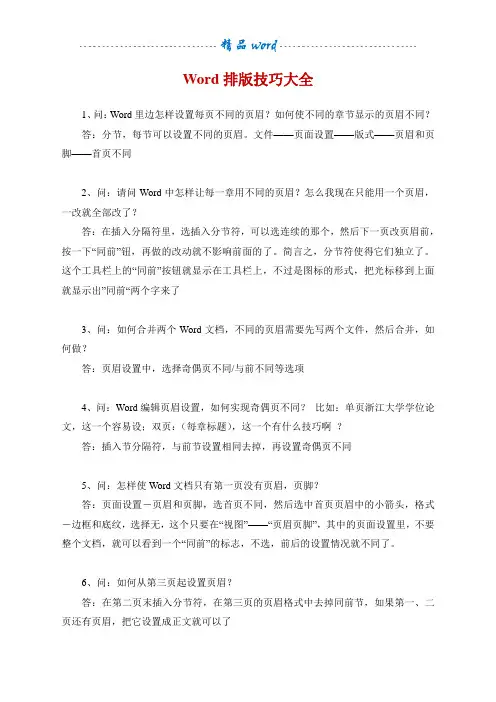
1、问:Word里边怎样设置每页不同的页眉?如何使不同的章节显示的页眉不同?
答:分节,每节可以设置不同的页眉。文件——页面设置——版式——页眉和页脚——首页不同
2、问:请问Word中怎样让每一章用不同的页眉?怎么我现在只能用一个页眉,一改就全部改了?
答:在插入分隔符里,选插入分节符,可以选连续的那个,然后下一页改页眉前,按一下“同前”钮,再做的改动就不影响前面的了。简言之,分节符使得它们独立了。这个工具栏上的“同前”按钮就显示在工具栏上,不过是图标的形式,把光标移到上面就显示出”同前“两个字来了
3、问:如何合并两个Word文档,不同的页眉需要先写两个文件,然后合并,如何做?
答:页眉设置中,选择奇偶页不同/与前不同等选项
4、问:Word编辑页眉设置,如何实现奇偶页不同? 比如:单页浙江大学学位论文,这一个容易设;双页:(每章标题),这一个有什么技巧啊 ?
答:插入节分隔符,与前节设置相同去掉,再设置奇偶页不同
5、问:怎样使Word文档只有第一页没有页眉,页脚?
答:页面设置-页眉和页脚,选首页不同,然后选中首页页眉中的小箭头,格式-边框和底纹,选择无,这个只要在“视图”——“页眉页脚”,其中的页面设置里,不要整个文档,就可以看到一个“同前”的标志,不选,前后的设置情况就不同了。
6、问:如何从第三页起设置页眉?
答:在第二页末插入分节符,在第三页的页眉格式中去掉同前节,如果第一、二页还有页眉,把它设置成正文就可以了
●在新建文档中,菜单—视图—页脚—插入页码—页码格式—起始页码为0,确定;
●菜单—文件—页面设置—版式—首页不同,确定;
●将光标放到第一页末,菜单—文件—页面设置—版式—首页不同—应用于插入点之后,确定。
第2步与第三步差别在于第2步应用于整篇文档,第3步应用于插入点之后。这样,做两次首页不同以后,页码从第三页开始从1编号,完成。

Word中的批注和修订快捷键技巧
在日常工作和学习中,我们经常会使用到Microsoft Word进行文字处理和编辑。批注和修订功能是Word中非常重要的工具,它们可以帮助我们实现协同编辑、指导修改或审阅他人的文档等多种目的。本文将介绍一些Word中的批注和修订快捷键技巧,使你能够更高效地利用这些功能。
1. 批注
批注是Word中的一项实用功能,可以在文档中添加注释、指导或共享想法。以下是一些批注的快捷键技巧,以提高你的工作效率:
- 快速添加批注:选中要添加批注的文字,按下Ctrl + Alt + M,即可快速添加批注。
- 快速删除批注:定位到批注处,按下Ctrl + Shift + E,即可删除当前批注。
- 快速切换批注显示:按下Ctrl + Shift + N,可以在显示和隐藏批注之间进行切换。
2. 修订
修订功能可以帮助我们追踪文档的修改过程,并及时做出相应的调整和编辑。以下是一些修订相关的快捷键技巧:
- 开启/关闭修订模式:按下Ctrl + Shift + E,即可在编辑文档时开启或关闭修订模式。 - 同意或拒绝修改:当有他人对文档进行修改时,可以使用快捷键Ctrl + Shift + A来快速同意或拒绝所做修改。
- 导航修订:按下Ctrl + Shift + G,可以在不同的修订之间进行快速导航。
3. 阅读模式
阅读模式在阅读长文档或进行审阅时非常有用,它可以使文档的排版更加整洁美观,提高阅读体验。以下是一些与阅读模式相关的快捷键技巧:
- 开启/关闭阅读模式:按下Ctrl + Shift + R,可以在阅读模式和普通模式之间进行切换。
- 调整阅读布局:按下Ctrl + Shift + L,可以在连续页面和两页连续之间进行切换。
4. 其他技巧
除了上述介绍的批注和修订快捷键技巧外,还有一些其他有用的技巧可以提高我们的工作效率:
- 快速复制格式:选中一个已经设置好格式的文字,按下Ctrl +