第3章Office2003办公软件
- 格式:pps
- 大小:5.04 MB
- 文档页数:92
第3章
Office 2003办公软件
沈阳师范大学渤海学院
SYNU
2第3章Office 2003 办公软件
3.1 Office 2003 简述
3.2 Word 2003文字处理软件
3.3 Excel 2003电子表格软件
3.4 PowerPoint 2003演示文稿软件
3.1.1Office2003组件简介
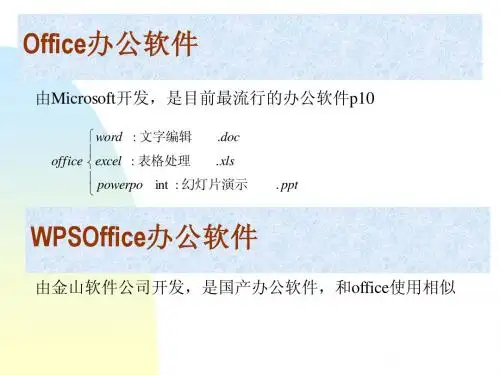
Word 2003:功能强大的文件编辑系统,是Office系统中最常用的软件,可以实现文章、图片、表格等元素的录入、修改、编辑等功能。
Excel 2003:电子表格处理软件,可以广泛应用于各种表格形式数据管
理领域中,如经济、财务、商业、行政、统计和审计等。
PowerPoint 2003:电子演示文稿制作软件,可以制作具有各种特效的演示文稿,能方便地在计算机和网络上发布。
Outlook 2003:桌面信息管理程序,其最基本的功能为收发、管理电
子邮件和管理日常事务。
Access 2003:数据库管理系统,可以实现办公领域中对信息的输入、
保存、维护、查询、统计、打印、备份等功能。
3.1.1Office2003组件简介
FrontPage 2003:最流行的网页制作软件之一,主要功能是制作、调试、浏览和发布网页,还可以对网站进行站点管理。
Publisher 2003:商务排版软件,可创建、设计和发布专业的出版物,
可用于印刷品、电子出版物、电子邮件和Web 发布等。
InfoPath 2003:提供了一整套创建收集和共享信息的动态窗体工具,
InfoPath内置了很多办公领域中常用的窗体模板,也可以自行设计窗体,用户能够非常容易地使用InfoPath创建与共享信息。
OneNote 2003:功能强大的便笺管理器,是为记笔记而专门设计的,使用OneNote可以用最适合的方式集中精力收集、使用和共享信息。
常用于带手写功能的Tablet PC上。
启动Office 2003应用程序
▪安装Office 2003后,系统并不在桌面添加快捷方式,可以
通过Windows中的“开始”菜单来启动相应的Office程序。
Office 2003操作界面介绍标题栏Office 标题栏中显示正在编辑的文
档名称,若没有
为文档命名,则
以“文档1.Doc ”、
“文档2.Doc ”序
列为默认名称。
菜单栏工具栏任务窗格工作区状态栏
图3.1.3 Office2003的智能菜单
建立、打开和保存Office 2003文档▪新建文档
•新建空白文档
•通过模板新建文档
建立、打开和保存Office 2003文档▪打开文档
•双击Office文档
•通过”文件→ 打开”命令
建立、打开和保存Office 2003文档▪保存文档
•保存
•另存为
•自动保存
使用帮助
▪选择“帮助→Microsoft Office 帮助”命令
11
3.1.2 Office 2003的一些通用操作
操作的撤销、恢复
▪选择“编辑→撤销”命令
▪选择“编辑→恢复”命令
12 3.2 Word 2003文字处理软件
3.2.1Word2003工作界面
3.2.2文档的基本操作
3.2.3设置格式
3.2.4图文混排
3.2.5表格制作
3.2.6页面设置与打印
3.2.7其他排版操作
13 3.2.1 Word 2003工作界面
垂直标尺视图按钮水平标尺
垂直滚动条段落标记
水平滚动条
•普通视图:只显示字体段落的格式而不显示页面格式;
•页面视图:显示文章在页面上排版的情况,是Word 的默认视图格式;•Web版式:将文档以网页的形式显示;
•阅读版式:可以根据窗口大小调整页面,方便用户阅读;
•大纲视图:用缩进文档的形式表示标题在文档中的级别。
1.插入
▪插入状态
•文本从光标处插入,光标后的文本依次后移▪改写状态
•文本从光标处输入,输入文字会覆盖光标后
面的内容
▪特殊符号的输入
•选择“插入→符号”命令
练习:添加特殊符号。
2.选取文本
▪通过鼠标拖动选择
▪使用组合键Shift+方向键选取
▪通过选择区选取
3.查找替换
练习:把文章中的【】替换成“”,把黑体字替换成隶书。
设置文字格式
▪利用工具栏设置
▪利用字体对话框设置
练习:对文字进行格式化。
设置段落格式▪段落对齐▪段落缩进▪文档间距
左缩进和右缩进
悬挂缩进
首行缩进
段前间距
段后间距
行距
练习:对段落进行格式化。
其他格式的设置
▪首字下沉和分栏
其他格式的设置▪边框和底纹
练习:对文章进行格式化。
20
3.2.4 图文混排
1.插入图片
▪插入剪贴画
▪插入图片文件
▪插入艺术字
1.插入图片
▪绘制图形
绘制自选图形
添加文
字填充颜色和边框
三维设置
▪文本框
2.图片的基本编辑 设置图片格式
四周型环绕紧密型环绕
上下型环绕衬于文字下方
浮于文字上方
2.图片的基本编辑
图片的缩放和移动
2.图片的基本编辑
图片的旋转和倾斜
2.图片的基本编辑
图片的组合和叠放层次
3.图片工具栏上的常用工具练习:对文章进行图文混排。
1.创建表格
▪“插入表格”对话框
▪“插入表格”工具
▪绘制表格
2.编辑表格
▪移动表格位置和整体缩放表格
▪插入行、列
▪删除行列
2.编辑表格
调整单元格的高度和宽度
•鼠标调整。
•设置表格属性。
•右击表格,在快捷菜单中设置。
2.编辑表格
拆分、合并单元格练习:制作表格。
3.表格的格式化
自动套用格式
•选择“表格→表格自动套用格式”命令
3.表格的格式化
▪改变边框线条和底纹
▪表格中文字的格式化
表格的线形表格中文字对齐方式
3. 表格的格式化
绘制斜线表头
3. 表格的格式化
跨页表格自动添加表头
•选定要作为表格表头的一行或者多行内容,选择
“表格→标题行重复”命令。
练习:格式化表格。
1. 设置页眉和页脚
2. 分页和分节
3. 页面设置
4. 打印
练习:页面设置。
1. 样式
样式是一组已命名的字符和段落格式的组合,使用样式可以对文档快速排版并保持风格统一。
(1)应用样式(选择“格式→样式和格式”命令)
(2)新建和修改样式
(3)利用样式创建文档目录
选择“插入→引用→索引和目录”命令
练习:生成目录。
2. 批注和修订
(1) 批注
①插入和删除批注:选择“插入→批注”命令
②隐藏批注:选择“视图→工具栏→审阅”命令。
③打印批注:在“打印内容”下拉式列表框中选择“文档”
即不打印批注,选择“显示标记的文档”即打印文档和所有批注。
(2) 修订
①插入修订:选择“工具→修订”命令
(2) 修订
▪②隐藏修订:利用“审阅”工具栏的“显示”
下拉菜单可以选择隐藏某类的修订。
▪③接受和拒绝修订:在该修订框上右击,选择“接受”或者“拒绝”命令即可。
3. 保护文档
(1)加入启动密码
•选择“工具→选项”命令。
3.保护文档
(2)保护文档
•选择“工具→保护文档”命令
48 3.3 Excel 2003电子表格软件
3.3.1Excel2003工作界面
3.3.2工作表的基本操作
3.3.3数据管理
3.3.4数据的图表化
3.3.5 打印工作表
49
3.3.1 Excel 2003工作界面
Excel 2003的工作界面
50
3.3.2 工作表的基本操作
1.数据输入
输入操作在当前工作表中的活动单元格中进行,所输
入的内容将同时出现在所选单元格和编辑栏中。
①输入文本(左对齐)
②输入数字(右对齐)
③输入日期(右对齐)。