
校园网IP地址的设置
- 格式:doc
- 大小:756.00 KB
- 文档页数:5
校园网IP地址的设置:
XP用户:
点击“开始”、“控制面板”,双击“网络连接”打开“本地连接”页面
右击“本地连接”,点击“属性”,打开“本地连接属性”选择“TCP/IP”协议,并打开
Windows 7网络设置
打开“控制面板”,点击“网络和共享中心”
点击“本地连接”
或者点击“更改适配器设置”
双击“本地连接”,点击“属性”,选择“TCP/Ipv4”,点击“属性”
开始配置IP地址
校园网IP地址的设置:
XP用户:
点击“开始”、“控制面板”,双击“网络连接”打开“本地连接”页面
右击“本地连接”,点击“属性”,打开“本地连接属性”选择“TCP/IP”协议,并打开
Windows 7网络设置
打开“控制面板”,点击“网络和共享中心”
点击“本地连接”
或者点击“更改适配器设置”
双击“本地连接”,点击“属性”,选择“TCP/Ipv4”,点击“属性”
开始配置IP地址

1 / 7 学校校园网IP位置分配表
顺号 设置位置 房间号 序号 IP位置 使用人 交换机位置
1 保卫处 值班室 1 172.16.1.82 贾仲范 中室
2 保卫处 值班室 2 172.16.1.86 周岩 中室
3 保卫处 值班室 3 172.16.1.80 柴建军 中室
4 办公楼医务所 办102 1 172.18.0.61 王欣 214
5 招生办 办107 1 172.18.0.17 刘树全 209
6 招生办 办107 2 172.18.0.52 张元辉 209
7 计划财务处(2) 办216 1 172.18.0.41 柴林 214
8 计划财务处(2) 办216 2 172.18.0.42 服务器 214
9 计划财务处(2) 办216 3 172.18.0.40 张淼 214
10 计划财务处(2) 办216 4 172.18.0.47 陈静 214
11 组织部 办212 1 172.18.0.191 秦育洁 214
12 宣传统战部 办205 1 172.18.0.192 管大伟 214
13 纪检监察处 办210 1 172.18.1.253 段宝明 214
14 纪检监察处 办210 2 172.18.1.70 曹玉林 214
15 党委副书记 办209 1 172.18.0.193 曹炳志 209
16 纪委书记 办207 1 172.18.0.194 王玉文 209
17 校办公室 办206 1 172.18.0.195 侯占峰 214
18 校办公室 办206 2 172.18.0.196 费颖 214
19 党委书记办公室 办211 1 172.18.1.191 于俊秋 214
20 计划财务处(1) 办314 1 172.18.0.50 潘仲军 214
21 计划财务处(1) 办314 2 172.18.0.43 王晓一 214
22 计划财务处(1) 办316 3 172.18.0.46 张大伟 214
西南大学上网,网络配置
——西南大学计信院及时雨维修队
如有错误,不足,望高手们指出,以便修改
按学校信息中心说法,按照此过程配置后能进行西南大学内网(指西南大学整个局域网)(不管是通过有线连接还是无线连接)的访问。
建议先进行有线链接的配置,无线网络还需先进行无线路由器的配置,文档后面简单介绍路由器配置
分xp和win7/8进行说明
一、XP
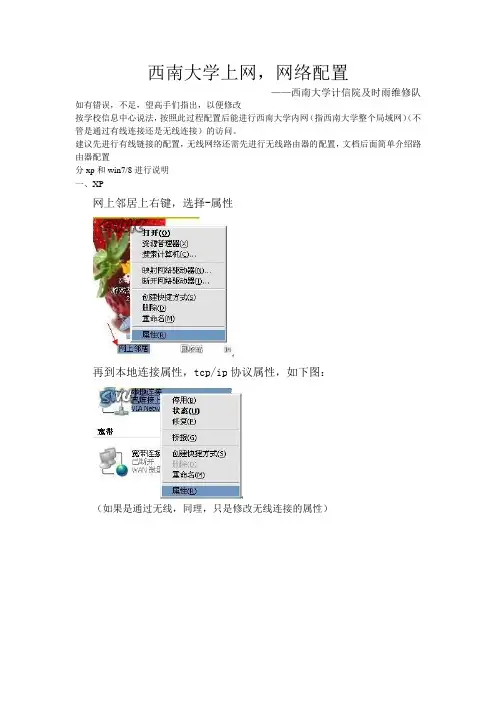
网上邻居上右键,选择-属性
再到本地连接属性,tcp/ip协议属性,如下图:
(如果是通过无线,同理,只是修改无线连接的属性)
设置成自动获得IP地址和自动获得DNS服务器,如下图:
二、win7/8
需要进入网络与共享中心
一、开始>控制面板>网络和 Internet>网络和共享中心
二、通过图标
右键电脑下方的网络图标,选择网络与共享中心
(有线)(无线)
1.点击当前电脑所连的网络,
刚插上网线出现的或者刚连上无线出现的那个网络连接
有线连接可能是“以太网”,“本地连接”
无线连接可能是 “wi-fi”或者“无线连接”
2.出现选项卡,点击属性(后面的配置无线有线都一样)
再出现一个选项卡,往下,双击“internet 协议版本4(TCP/IPv4)”或者选中“internet
协议版本4(TCP/IPv4)”后,点击属性,
再次出现选项卡,选择“自动获取IP地址”和“自动获取DNS服务器地址”
(PS,如果以后出现正常配置下出现无法上网的问题可以尝试下选择“使用下面的DNS服务器地址,“首选DNS服务器202.202.96.33 备用DNS服务器61.126.128.68””)
然后点击前两个选项卡的确定,第一个选项卡可以直接关闭或叉掉。
有关无线路由器配置(即将无线路由器配置成无线交换机,每个人都可以连上无线信号,每个人的电脑登录自己的上网账号,这样就可以避免在寝室里面拉太多网线)
首先,一般买的路由器的盒子里面会有配置的说明书……大多数配置可以根据说明书来,只是部分配置方法需要更改,
1 南京理工大学校园网用户手册 (LAN接入)
姓 名:
单 位:
用户名:
Email:
IP地址:
网 关:
子网掩码: 主要DNS:202.119.80.10
备用DNS:202.102.24.35
尊敬的校园网用户:
欢迎使用南京理工大学校园网!
在您使用校园网之前请您检查您的计算机网络设备(网卡等)是否正常运行,网线是否连接到新的校园网接口。然后请仔细阅读以下内容,并按照提示设置您的计算机。
一、 网络设置
1、IP地址、网关、DNS的设置
1)Windows98/Me系统
右键桌面上“网上邻居”图标,点击“属性”(或者“开始”->“控制面板”->“网络”)。
图 1-1 图 1-2
在“网络属性”中双击“TCP/IP->(您的网卡)”(图1-1)。
在“IP地址”(图1-2)中设置IP地址和子网掩码。
在“网关”(图1-3)中删除已安装的网关,在“新网关”中输入网关地址,点击添加。
在“DNS配置”(图1-4)中选中“启用DNS”,在“主机名”中输入您计算机的主机名(可按自身需要设定),在“域”中输入“”,在“DNS服务器搜索顺序”中,依次添加DNS服务器的IP地址:202.119.80.10和202.102.24.35。
点击“确定”。
2
图 1-3 图 1-4
2)Windows2000/XP系统
右键桌面上“网上邻居”图标,点击“属性”(或者“开始”->“设置”->“控制面板”->“网络连接”)。双击“本地连接”或者已经连接到校园网的某个连接,出现连接属性(图1-5)
图 1-5
双击“Internet协议(TCP/IP)”,然后输入您的IP地址、子网掩码、网关、首选DNS(202.119.80.10)和备用DNS(202.102.24.35),点击确定(图1-6)。
百度文库 - 让每个人平等地提升自我
1
东南大学
网络接入客户端配置手册
(版)
说明:本文档适用于在校园内上网的用户进行网络设置时的参考。由于网络技术的不断发展,校园网络的设置也在不断的变化中,敬请用户随时关注本手册的更新版
本文档的示例只涉及目前最常用的windows XP和 windows 7 的设置,其他系统的详细设置请参考上的“常用设置”菜单提供的说明。
设置步骤:
第一步 校园网络连接配置(以访问校园网资源)
根据您的电脑系统接入网络的方式(有线和无线)进行设置,正确设置系统的“本地连接”或“无线连接”就能访问校园网提供的各种资源(主要的资源将逐步集成到数字化校园信息门户),这一步也是访问internet的基础。详见:附1
第二步 设置宽带连接(以通过校园网访问internet)
目前校园网用户可使用两种连接方式(Bras和PPPoE)中的任一种接入internet。详见:附2
。PPPoE宽带连接的配置 详见:附2-1
。Bras宽带连接的配置 详见:附2-2
注意:使用宽带连接的用户必须具有校园网账户,并确保启动宽带连接(Bras或PPPoE)前,账户处于正常可用状态。
第三步 运行BrasHelp
BrasHelp是用来设置校内路由的小软件,校园内使用宽带连百度文库 - 让每个人平等地提升自我
2 接访问internet的用户必须至少运行(设置) BrasHelp一次。
详见:附3
==================================================
附1:校园网连接配置详述
1. 有线接入设置
校园内使用有线接入校园网的电脑根据上网地点的不同有设置“固定IP地址”和设置“自动获取IP地址”两种:
。需要设置“固定IP地址”的上网地点:
九龙湖校区、丁家桥校区、四牌楼校区的李文正楼。
(用户如果要获得上网用的具体IP,请与所在院系或单位