
项目进度计划甘特图(模板)
- 格式:pdf
- 大小:29.52 KB
- 文档页数:2
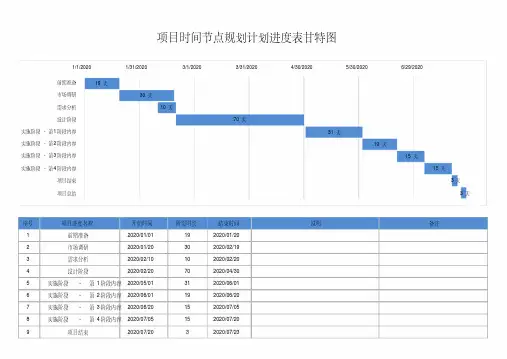

甘特图(Gantt chart)是在20世纪初由亨利.甘特发明的,它可以让使用者清晰直观地知道哪些任务在什么时间段完成,哪些是已完成工作量,哪里是未完成工作量。
下面我们就结合一个具体例子来看一下它的制作过程:
1.首先准备数据, 作为项目前期规划一定会有类似下表样的数据,本例A1至E14单元数据为手工录入
注*:本表数据,纯属虚构,如有雷同,不胜荣兴!
2. 在G列与H列 制作已完工和未完工天数, 其中:
G2的公式为:=IF(C$16>=E2,D2,IF(C$16>C2,C$16-C2,0)), 复制从G2到G14
H2的公式为:=IF(C$16<=C2,D2,IF(C$16
3. 继续加数据,B16到C18为手工输入。D16、D17、D18分别等于C16、C17、C18。然后将D16:D18单元格格式由日期改成数值型。
至于为什么需要做这部分数据,后文有述。 目前只需要知道EXCEL的日期数据,从本质上来讲就是一个整数。
4. 开始作图。首先同时选择B1到C14 和 G1到H14 两个区域。注意数据区域的选择是,先选中B1到C14,然后按住Ctrl键不放,再选择G1到H1。
5. 然后,单击工具栏上的图表向导,选择“条形图” 中的 “堆积条形图”,然后直接点完成。 6. 如果您操作正确的话,出来的图应该是下面这个样子。在右侧的“图列”上按鼠标右键,选“清除”,同时将图表区拉长拉宽一些,因为这个图可能会有些大。
7. 拖动图表大小差不多是从19行到42行,从A列到P列(行高和列宽为默认),这里顺便提一下图表上的一些元素名称,下文会经常用到。
8. 在 图表区 上按鼠标右键--> 图表区格式 --> 在"字体"页选字号为9--> 去除 自动缩放 前的钩选--> 确定
9. 绘图区域内,选中蓝色的数据系列 --> 右键 --> 数据系列格式
10. 在"图案" 页上--> "边框" 处选择无-->"内部"处,选择无--> 然后,选择 "选项" 页
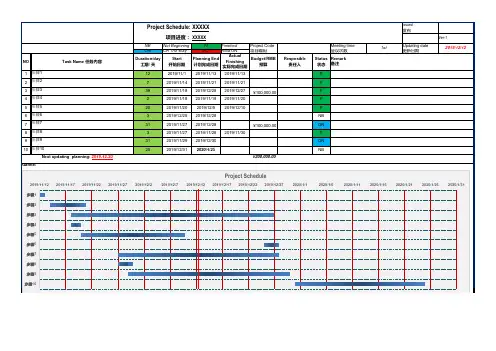
Issued发布Ver-1NBNot BeginningFIFinishedProject CodeMeeting timeUpdating dateONOn The WayHOHold ON项目编码会议次数更新日期NOTask Name 任务内容Duration/day工期/ 天Start开始日期Planning End计划完成日期ActualFinishing实际完成日期Budget/RMB预算Resposible责任人Status状态1步骤1122019/11/12019/11/132019/11/13F2步骤272019/11/142019/11/212019/11/21F3步骤3392019/11/182019/12/282019/12/27¥100,000.00F4步骤422019/11/182019/11/192019/11/20F5步骤5202019/11/202019/12/52019/12/10F6步骤632019/12/252019/12/28NB7步骤7312019/11/272019/12/28¥100,000.00ON8步骤832019/11/272019/11/282019/11/30F9步骤9312019/11/292019/12/30ON10步骤10252019/12/312020/1/25NB¥200,000.0043770Remark备注Project Schedule:2019/12/121stXXXXXXXXXX项目进度:
Gantte:Next updating planning: 2019-12-20
2019/11/122019/11/172019/11/222019/11/272019/12/22019/12/72019/12/122019/12/172019/12/222019/12/272020/1/12020/1/62020/1/112020/1/162020/1/212020/1/262020/1/31步骤1步骤2步骤3步骤4步骤5步骤6步骤7步骤8步骤9步骤10Project Schedule

Today:40678ItemPlanned Start Date Planned Finish DateActual Start Date Actual Finish Date Step 13-Mar15-Mar3-Mar18-MarStep 216-Mar31-Mar16-Mar28-MarStep 328-Mar4-Apr27-Mar5-AprStep 42-Apr15-Apr5-Apr16-AprStep 512-Apr26-Apr13-Apr27-AprStep 622-Apr20-May22-Apr15-MayStep 716-May28-May16-MayStep 822-May12-Jun22-May
Step 1 Step 2 Step 3 Step 4 Step 5 Step 6 Step 7 Step 8
Today: 40678 3-Mar 22-Apr
Planned Finish Days Actual spending Days Planned Finish DaysActual spending DaysY1215115122793131141414528236127218
tep 8 12-Jun

项目 ○●
第一周第二周第三周第四周第五周第一周第二周第三周第四周第五周第一周第二周第三周第四周1~34~1011~1718~2425~302~89~1516~2223~2930~311~56~1213~1920~26
1.平立面确定研展部
2.室内设计公司确定?开发商
3.景观园林公司确定开发商
4. 物业公司确定开发商
5.大厅,电梯间,公共空间设计初稿及确定研展开发商
6.建材及细部设备配套确定研展开发商
7.销售面积计算及确定研展开发商
8.景观园林总图及节点施工详图确定老圃
9.物管服务内容研展部
1.3D动画设计 制作研展部
2.效果图发包、完成研展部
3.模型发包、完成研展部
4.案名确定、Logo制作、企划部
1.现场方案订定
2.现场布置整理
3.部分人员进驻4.案前销售讲习训练
1.现场通路整理绿化完成
2.施工队进驻
3.脚手架防护网搭建4.园林绿化先行,沿河景观带起动
1.通途路主售楼中心方案提供
1.通途路主售楼中心土地使用审批
2.售楼处设计、发包完成业务部
3.售楼处发包、土建完成业务部
4.售楼处发包、装修完成业务部
5.现场设施布置、修正起用销售产品确定
效果图及模型制作协办单位工作大項
施工现场均胜现场接待中心
售楼中心方案A其它完成项目工作计划及进度表
工作细项主办 单位开始
月月月1.江东售楼中心店铺位置选择
2.售楼处设计、发包完成
3.售楼处发包、装修完成4.现场设施布置、修正
1.户外定点pop位置选定、租赁业务部
2.pop广告制作、上架业务部
3.通途路均胜位置广告位审批制作
4.现场主看板制作、上架完成业务部
5.广告总精神定调企划部
6.媒体编列、广告预算企划部
7.媒体计划企划部
1.销海企划部
2.销售楼书、印刷发包、完成企划部
3.家配制图发包、完成
4.东部新城规划图册
5.销售手册制作完成
6.销售讲习资料及答客问制作、完成业务部
7.辅助宣传品(名片 合同封面 资料袋 工牌.)企划部
1.价目表拟定业务部
2.价目表讨论业务部