
Word-2010-长文档排版教程
- 格式:ppt
- 大小:6.94 MB
- 文档页数:55

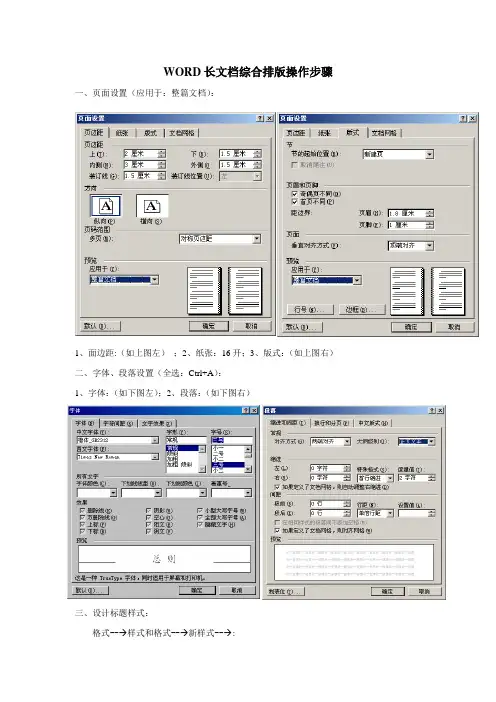
WORD长文档综合排版操作步骤一、页面设置(应用于:整篇文档):1、面边距:(如上图左);2、纸张:16开;3、版式:(如上图右)二、字体、段落设置(全选:Ctrl+A):1、字体:(如下图左);2、段落:(如下图右)三、设计标题样式:格式--→样式和格式--→新样式--→:1.章标题:名称:章标题;格式:⑴字体:华文楷体、加粗、一号;⑵段落:居中、1级、单倍行距、无特殊格式、段前段后各1行;自动更新。
2.节标题:名称:节标题;格式:⑴字体:黑体、加粗、小二号;⑵段落:居中、2级、单倍行距、无特殊格式、段前段后各1行;自动更新。
3.点标题:名称:点标题;格式:⑴字体:华文楷体、加粗、小二号;⑵段落:两端对齐、3级、单倍行距、首行缩进2字符、段前段后各1行;自动更新。
四、标题样式应用:1.启动文档结构:视图—>文档结构图。
2.在每个标题前加序号(“总则”除外);蓝色标题——章标题;红色标题——节标题;黄色标题——点标题。
五、分节:节:由文档划分的独立区域。
例如教材中的章可以划分为一个节,由分隔符的“连续”来划分。
每张(包括“总则”)为一大节。
在每张“张标题”前分别:插入→分隔符→(连续和下一页),用普通视图操作或检验!六、插入页码:1.从“总则”开始,插入→页码→按下左图选择→格式→按下右图选择。
2.从“第一章”开始,用相同的方法将右上图改成“续前节”,一次编完全部页码。
3.若“2”不能完成全部页码,则只能在每张的首页用“1”的方法插入,但每张的“起始页码”必须由上章的末页来定。
七、插入页眉:1.设计页眉样式:格式--→样式和格式--→新样式--→:名称:自定义页眉;格式:字体:幼圆、加粗、三号、居中;边框:底端1.5磅双实下线;自动更新。
2.复制每张张标题:视图→工具栏→任务窗格→样式和格式→剪贴板,复制各章标题。
3.在第3页(奇数页)页眉处插入(从剪贴板中粘贴)第一章标题,再按“自定义页眉”样式来格式。
![[专题]word2010长文档排版步骤](https://imgs-1438308264.cos.ap-hongkong.myqcloud.com/cad3e8d009a1284ac850ad02de80d4d8d15a014a.webp)
word2010长文档排版步骤6、考试形式:题目分操作与理论两部分,操作80分,理论20分,操作分WORD2010、EXCEL2010、POWERPOINT2010三个部分。
一、初始准备0、关于扩展名的认识 .doc .docx,不是简单的改一下扩展名就行。
1、“视图”选项卡中勾上“导航窗格”。
2、点击“开始”选项卡中样式右边的展开钮显示“样式”窗口。
3、全选文档(快捷键Ctrl+A),点击“样式”窗口内第一条的“全部清除”以清除原文档中的所有格式。
4、点击“样式窗口”中的“选项”钮。
5、在“样式窗格选项”窗口中的“选择要显示的样式”里选择“所有样式”,点确定。
二、修改章节样式,也即设置一级标题和二级标题1、把光标放置于“第一章”任意处(或者选中“第一章”三个字)。
2、再点击“开始”选项卡上中间位置的“多级列表”,选择“列表库”下的第6个样式“1 标题 1---”。
3、在右边的“样式”窗口中找到“标题1”,点这“标题1”右边的下拉菜单,选择“修改”。
4、在弹出的“修改样式”窗口左边居中位置点“居中图标”,再点击左下角的“格式”按钮,在展开的菜单中选择“编号”。
5、在“编号和项目符号”窗口中点左下角处的“定义新编号样式”按钮。
6、在“定义新编号样式”窗口中的“编号格式”处的文本框中“1”的前面输入“第”,“1”的后面输入“章”,显示为“第1章”,如果“1”后面有小数点“.”则必须删除,此处特别要注意千万不要把原来的“1”删除。
7、点确定。
还是点确定。
继续点确定。
8、点击“样式”窗口中“标题1”就可以把这个样式应用到文章中的一级标题上去,注意要把原来标题上的“第一章”删除。
9、把光标放到“1.1”上面或者选中“1.1”,再在右边的“样式”窗口点击“标题2”,就可以把二级标题样式应用到文章中的二级标题上去,注意要把原来的“1.1”删除。
10、记得保存。
三、修改正文样式1、必须把光标放到正文上(不要把光标放在章和节上面)。

如何使用Word进行长文档排版如何使用Word进行长文档排版在现代社会中,电子文档的编辑和排版已经成为人们生活和工作中必不可少的一部分。
而在众多电子文档编辑软件中,Word作为最常用也是最为人熟知的软件之一,广泛应用于各种场合。
对于长文档的排版来说,Word提供了一系列强大的功能和工具,使得排版工作变得更加高效和便捷。
本文将以标题为题,详细介绍如何使用Word进行长文档排版。
一、页面设置和文档结构首先,在进行长文档排版之前,我们需要先进行页面设置和构建文档结构。
在Word中,通过点击页面布局选项卡即可进行页面设置,包括页面大小、页边距、纸张方向等。
针对长文档,建议选择较大的页面大小以便于内容排版。
在构建文档结构时,可以使用Word提供的分节功能来实现不同部分之间的分隔。
通过分节,我们可以为不同的章节设置不同的页眉页脚、页码格式等。
此外,还可以使用分栏布局来实现长文档内容的分列显示,使得阅读更加舒适。
二、样式的应用样式是Word中非常重要的一项功能,它可以统一文档中的各种格式和排版设置,使得整个文档风格一致。
对于长文档来说,样式的应用尤为重要。
首先,我们可以使用正文样式来设置文档的正文内容。
通过定义标题样式、段落样式和编号样式等,可以让不同级别的标题和段落样式保持一致,同时也可以方便地生成目录。
其次,对于具有特殊意义的文本,如引用、插图说明等,可以使用特殊样式进行设置。
例如,通过定义引用样式,可以使引用部分单独缩进,并采用斜体加粗的字体显示。
三、目录和交叉引用长文档常常需要包含较为完整的目录,以便于读者快速定位和查找感兴趣的内容。
在Word中,可以通过自动生成目录的功能来实现。
在文档中适当的位置插入目录标记,然后通过在顶部菜单栏选择“引用”选项卡中的“目录”按钮来生成目录。
Word会自动识别文档中的标题样式和编号样式,并按照层级关系生成目录。
此外,在长文档中,我们经常需要进行交叉引用,即在文中引用其他章节或页码。