
《word文档排版》课件
- 格式:ppt
- 大小:1.08 MB
- 文档页数:33

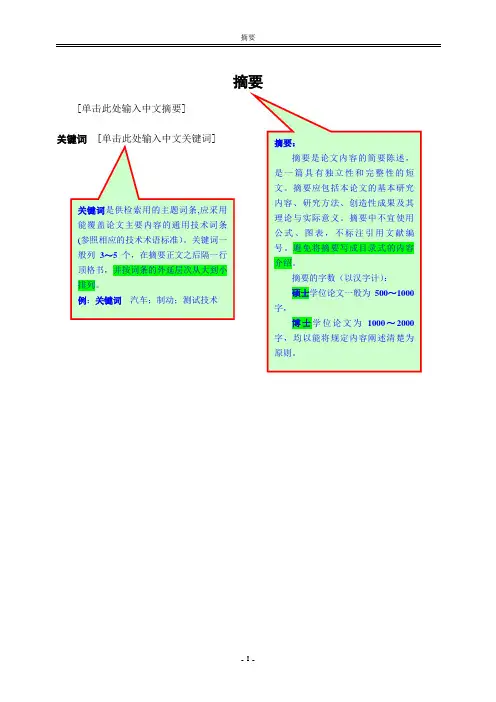
摘要
- - I 摘要
[单击此处输入中文摘要]
关键词 [单击此处输入中文关键词]
关键词是供检索用的主题词条,应采用能覆盖论文主要内容的通用技术词条(参照相应的技术术语标准)。关键词一般列3~5个,在摘要正文之后隔一行顶格书,并按词条的外延层次从大到小排列。
例:关键词 汽车;制动;测试技术 摘要:
摘要是论文内容的简要陈述,是一篇具有独立性和完整性的短文。摘要应包括本论文的基本研究内容、研究方法、创造性成果及其理论与实际意义。摘要中不宜使用公式、图表,不标注引用文献编号。避免将摘要写成目录式的内容介绍。
摘要的字数(以汉字计):
硕士学位论文一般为500~1000字,
博士学位论文为1000~2000字,均以能将规定内容阐述清楚为原则。 东北林业大学硕士学位论文
- - II Abstract
[Click here and input abstract in English]
Keywords [Click here and input keywords in English]
英文摘要与中文摘要的内容应一致,在语法、用词上应准确无误。 Abstract
- - III 目录
摘要 ........................................................................................................................................... I
Abstract .................................................................................................................................. II
1 绪论 ....................................................................................................................................... 4
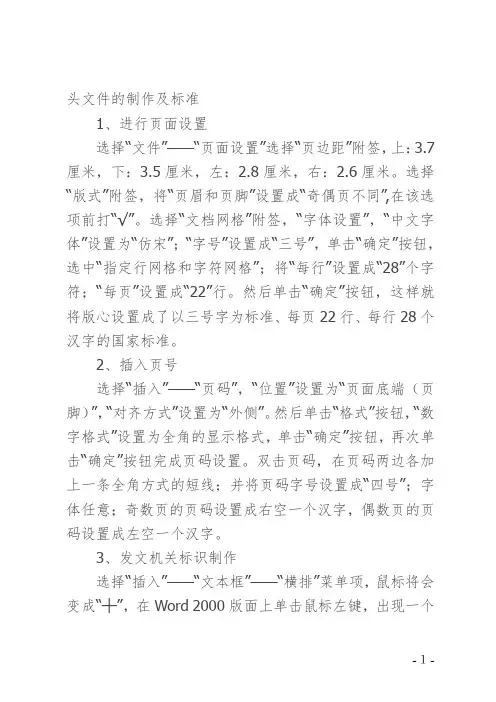
-1- 头文件的制作及标准
1、进行页面设置
选择“文件”——“页面设置”选择“页边距”附签,上:3.7厘米,下:3.5厘米,左:2.8厘米,右:2.6厘米。选择“版式”附签,将“页眉和页脚”设置成“奇偶页不同”,在该选项前打“√”。选择“文档网格”附签,“字体设置”,“中文字体”设置为“仿宋”;“字号”设置成“三号”,单击“确定”按钮,选中“指定行网格和字符网格”;将“每行”设置成“28”个字符;“每页”设置成“22”行。然后单击“确定”按钮,这样就将版心设置成了以三号字为标准、每页22行、每行28个汉字的国家标准。 -2- 2、插入页号
选择“插入”——“页码”,“位置”设置为“页面底端(页脚)”,“对齐方式”设置为“外侧”。然后单击“格式”按钮,“数字格式”设置为全角的显示格式,单击“确定”按钮,再次单击“确定”按钮完成页码设置。双击页码,在页码两边各加上一条全角方式的短线;并将页码字号设置成“四号”;字体任意;奇数页的页码设置成右空一个汉字,偶数页的页码设置成左空一个汉字。
3、发文机关标识制作
选择“插入”——“文本框”——“横排”菜单项,鼠标将会变成“┼”,在Word 2000版面上单击鼠标左键,出现一个 -3- 文本框,在该文本框内输入发文机关标识,输入完成后,选中该文本框,单击鼠标右键——“设置文本框格式”,在这里来设置红头的属性。
选择“颜色和线条”附签,“颜色”设置成“无填充颜色”。选择“大小”附签,“高度”设置成“2cm”;宽度设置成“15.5cm”。注:用户可根据实际情况调节尺寸。选择“版式”附签,单击“高级”按钮,水平对齐:“对齐方式”设置成“居中”,“度量依据”设置成“页面”;垂直对齐: “绝对位置”设置成“页边距”, “下侧”设置成“2.5cm”——平行文标准,“8.0cm”——上行文标准,注:用户可根据实际情况调节尺寸。然后单击“确定”。 -4- 选择“文本框”附签,左、右、上、下都设置成“0cm”,单击“确定”完成。文本框属性全部设置完成,单击“确定”按钮。选中文本框内的全部文字,将颜色设置成“红色”,字体设置成“小标宋简体”,字号根据文本框的大小设置成相应字号,但要尽量充满该文本框,这样,宽为155mm、高为20mm、距上25mm的红头制作完成。

教 案 首 页
教学内容 Word 的文档排版
学时安排 2学时
知识目标 掌握文字格式的设置方法
掌握段落的设置方法
掌握设置边框、底纹、项目符号和编号
掌握页眉页脚的设置方法
掌握页面设置方法
掌握分栏和特殊排版设置
能力目标 能够根据要求设置文字格式
能够根据要求设置段落格式
学会设置边框、底纹、项目符号和编号
学会给文档加入页眉和页脚
能够根据要求进行页面设置
学会设置分栏及其它特殊设置
德育目标 培养学生严谨的作风和敬业精神,形成良好的职业习惯;
教法设计 联系理论实际:举例法、讲授法、演示法
学法设计 理论联系实际,多思考,多练习。根据要求进行计算机操作
教后小结 通过本课的学习,让同学们能够排版出一篇格式规范的文档。同学们对于文字的格式设置掌握很好,但段落的设置和页面设置还有待熟练及提高。发现同学们对于页面的排版比较陌生也比较有兴趣,兴趣是最好的老师,大部分同学都能制作出比较规范的文档。
一、组织教学
清点人数,安定课堂秩序
二、复习旧课
Word的基本操作及文档的录入与编辑
三、讲授新课
(一)设置字符格式:
1、格式工具栏:
(1)字体:对文本书法格式的设置。(Ctrl+Shift+F)
(2)字号:对文字大小的设置。
将文字变大:Ctrl+]。
将文字快速变大:Ctrl+Shift+>。
将文字变小:Ctrl+[。
将文字快速变小:Ctrl+Shift+<。
(3)加粗:(B)Ctrl+B。
(4)倾斜:(I)Ctrl+I。
(5)下划线:(U)Ctrl+U。
(6)字符边框、字符底纹
(7)字符缩放:宽与高的比例为100%时为标准字体,大于100%为扁型字体,小于100%为长型字体。
(8)字体颜色
2、字体对话框:格式菜单或者在页面上右击,在快捷菜单中选择。(或者选择文字按组合键Ctrl+D)
(1)设置字符的效果:
(2)上标、下标的设置:选中文字→右击→字体对话框中勾选上标或者下标→确定。
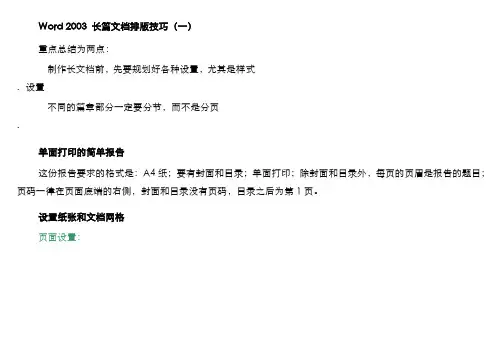
Word 2003 长篇文档排版技巧(一)
重点总结为两点:
. 制作长文档前,先要规划好各种设臵,尤其是样式设臵
. 不同的篇章部分一定要分节,而不是分页
单面打印的简单报告
这份报告要求的格式是:A4纸;要有封面和目录;单面打印;除封面和目录外,每页的页眉是报告的题目;页码一律在页面底端的右侧,封面和目录没有页码,目录之后为第1页。
设臵纸张和文档网格
页面设臵:
录入内容前先设臵纸张大小避免事后的修改。在页面设臵中调整字与字、行与行之间的间距,即使不增大字号,也能使内容看起来更清晰。
设臵样式
不用急于录入文字,需要指定一下文字的样式。将各种格式设计好后,起一个名字,就可以变成样式。
从菜单选择【格式】|【样式和格式】命令,在右侧的任务窗格中即可设臵或应用格式或样式,如图3所示。要注意任务窗格底端的“显示”中的内容,在图3中,“显示”为“有效格式”,则其中的内容即有格式,又有样式。例如,“加粗”为格式,“标题1”为样式,“标题1+居中”为样式和格式的混合格式。对于初学者来说,很容易混淆。为了清晰地理解样式的概念,可在如图3所示的“显示”下拉列表中选择“有效样式”,则显示如图4所示的内容。这时,将只会显示文档中正在使用及默认的样式。
“正文”样式是文档中的默认样式,新建的文档中的文字通常都采用“正文”样式。很多其他的样式都是在“正文”样式的基础上经过格式改变而设臵出来的,因此“正文”样式是Word中的最基础的样式,不要轻易修改它,一旦它被改变,将会影响所有基于“正文”样式的其他样式的格式。 “标题1”~“标题9”为标题样式,它们通常用于各级标题段落,与其他样式最为不同的是标题样式具有级别,分别对应级别1~9。这样,就能够通过级别得到文档结构图、大纲和目录。在如图4所示的样式列表中,只显示了“标题1”~“标题3”的3个标题样式,如果标题的级别比较多,可在如图3所示的“显示”下拉列表中选择“所有样式”,即可选择“标题4”~“标题9”样式。