
《文档的编辑和排版》课件
- 格式:ppt
- 大小:2.52 MB
- 文档页数:5


实验二 文档的排版、编辑技巧
一、实验性质:验证性实验
二、实验目的:
1. 掌握段落对话框的使用,包括特殊格式、段前段后距、段间距、段落对齐方式等设置。
2.掌握段落对调、分栏,给段落加边框和底纹。
3.掌握设置页边距、页眉页脚边距、纸型、排版方向。
4. 掌握节的设置和页眉页脚的设置。
5. 掌握项目符号与项目编号的使用。
三、实验任务和步骤:
1. 段落对齐练习
从服务器上复制Word2000文件夹到计算机上,以它作为操作文件夹进行如下操作:
1) 打开Word2000文件夹中的Worda.doc文件。
2) 选中标题文字,不可选中段落符号,用工具栏中的按钮把文章的标题设为黑体、三号字、加粗。
3) 用鼠标点击工具栏上的居中对齐,把标题设为居中对齐。
4) 选中其他段落,用鼠标点击工具栏上的两端对齐,设置对齐格式为两端对齐。
5) 将编辑过的文件另存为“Worda1.doc”。
2. 特殊格式设置练习
在段落对话框中有两种特殊格式:
首行缩进:只有段落的第一行缩进指定距离。
悬挂缩进:只有段落的第一行不缩进,其余全部缩进指定距离。
1) 打开Word2000文件夹中的Worda.doc文件。
2) 打开“格式”菜单下的段落对话框,把标题下面的第一段设为悬挂缩进2个字符。
图2-18 “段落”对话框
3) 打开“格式”菜单下的段落对话框,把第二段以下的段落设置为首行缩进2个字符,如样文1所示。
彩色空间的线性变换标准
为了使用人的视角特性以降低数据量,通常把RGB空间表示的彩色图像变换到其他彩色空间。目前采用的彩色空间变换有三种:YIQ, YUV和YCrCb。其中,YIQ适用于NTSC彩色电视制式,YUV适用于PAL和SECAM彩色电视制式,而YCrCb适用于计算机用的显示器。
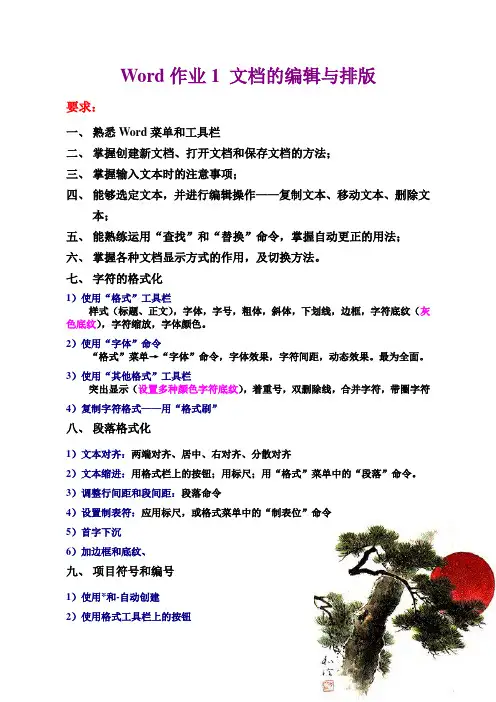
Word作业1 文档的编辑与排版
要求:
一、 熟悉Word菜单和工具栏
二、 掌握创建新文档、打开文档和保存文档的方法;
三、 掌握输入文本时的注意事项;
四、 能够选定文本,并进行编辑操作——复制文本、移动文本、删除文本;
五、 能熟练运用“查找”和“替换”命令,掌握自动更正的用法;
六、 掌握各种文档显示方式的作用,及切换方法。
七、 字符的格式化
1)使用“格式”工具栏
样式(标题、正文),字体,字号,粗体,斜体,下划线,边框,字符底纹(灰色底纹),字符缩放,字体颜色。
2)使用“字体”命令
“格式”菜单→“字体”命令,字体效果,字符间距,动态效果。最为全面。
3)使用“其他格式”工具栏
突出显示(设置多种颜色字符底纹),着重号,双删除线,合并字符,带圈字符
4)复制字符格式——用“格式刷”
八、 段落格式化
1)文本对齐:两端对齐、居中、右对齐、分散对齐
2)文本缩进:用格式栏上的按钮;用标尺;用“格式”菜单中的“段落”命令。
3)调整行间距和段间距:段落命令
4)设置制表符:应用标尺,或格式菜单中的“制表位”命令
5)首字下沉
6)加边框和底纹、
九、 项目符号和编号
1)使用*和-自动创建
2)使用格式工具栏上的按钮 3)使用格式菜单中的命令
十、分栏——“格式”菜单→“分栏”命令
十一、样式和模板
作业1:完成文档后的练习
院史回顾
中国人民武装警察部队学院于1981年4月24日经国务院批准创建,隶属于中华人民共和国公安部,是培养武警边防、消防和警卫部队管理指挥和专业技术警官的高等学府。建院以来,学院坚持正确的办学方向,以教学为中心,深化改革,锐意进取,不断提高教学质量,先后为部队输送了大批管理和专业人才,为部队建设做出了重要贡献。
1981年4月武警学院开始筹建。从公安系统和解放军等单位来的创业者,在廊坊西郊的一片荒沙滩上,经过三年的奋力拼搏已使武警学院初具规模。1984年9月1日,武警学院首期学员开学典礼隆重举行。

教学设计方案
课题名称 文档的排版和编辑
学科 信息技术 年级 七年级
课时 1课时 教学对象 七年级学生
设计者 教龄 0
课型 技能课
教材版本及单元 河南科技出版社出版和河南电子音像出版社合版的信息技术教材七年级(上册)中的第四单元第二课
教材分析
本节课选自河南科技出版社出版和河南电子音像出版社合版的信息技术教材七年级(上册)中的第四单元第二课,本节所讲述的内容是本单元的基础和重点,学会本节课对同学之后的学习有很大的帮助。
学情分析
1、授课对象为七年级学生,前期去了机房学习了Windows和Internet,上一节简单认识了word的启动和界面,在课外有一定的打字基础。
2、这个阶段学生对事物充满好奇心,重在引导他们认识课程兴趣性、实际应用性和具体操作性。
学习目标
知识与技能
(1)会根据需要更改设置页面或者纸张;
(2)准确设置字体、字号、颜色和居中格式;
(3)会设置首字下沉、添加页面边框、添加水印;
(4)会添加页眉页脚、页码;
过程与方法
(1)学生通过对比体会文档修饰前后信息表达效果上的变化,学会灵活运用所学知识
(2)通过完成任务,培养学生的审美
情感、态度与价值观
(1) 鼓励学生动手、动脑、探究;
(2) 培养学生用信息技术解决实际问题的能力;
(3) 整理文章排版,培养学生审美观;
(4) 感知自己的不足和学习动手的乐趣;
教学重难点
重点: 页面、纸张的设置;字体、字号的设置;
首字下沉和页面边框;页眉和页脚
难点: 首字下沉,和页面边框的添加,页眉页脚的添加
教学资源
软件office2013 Camtasia Studio 8
教学环境
多媒体教室 多媒体教学软件 office2013
课前预习
(1)了解Office Word页面,熟悉页面中各项功能
(2)自己尝试动手编辑文档,美化文档
课堂流程
首先在上课初始,用情境导入新课:大家都知道一篇好的文档时会让人感到赏心悦目的,同样会因为独具一格而令人印象深刻,那么大家看这两篇文档是不是经过修饰得更令人喜爱,而原始的文档则显得杂乱,所以本节课我们就来学习如何美化自己的文档,令自己的文档让人喜爱,这不止对我们的学习有帮助,在将来如果我们进入社会,同样对我们的工作有很大的好处。

2024/1/291WORD培训课件(完整版)
2024/1/292•WORD基础操作与功能介绍•文档编辑与排版技巧•高级功能应用指南•协作办公与共享文档方法•提高效率:WORD快捷键大全•总结回顾与拓展学习资源目录
2024/1/29301WORD基础操作与功能介绍
2024/1/294通过开始菜单或桌面快捷方式启动WORD应用程序。启动WORD点击WORD窗口右上角的关闭按钮,或选择“文件”菜单中的“退出”选项。退出WORD启动与退出WORD
2024/1/295状态栏显示当前文档的状态信息,如页数、字数、缩放比例等。文档编辑区用于输入和编辑文本、图形等内容。工具栏提供常用命令的快捷方式,如“保存”、“撤销”、“重做”等。标题栏显示当前文档的名称和WORD应用程序的图标。菜单栏包含WORD的所有功能命令,如“文件”、“编辑”、“视图”等。界面布局及功能区域
2024/1/296通过菜单栏可以访问WORD的所有功能,包括文件操作、文本编辑、格式设置、页面布局、打印输出等。工具栏提供了常用命令的快捷方式,方便用户快速执行常用操作,如保存文档、撤销操作、设置字体和段落格式等。菜单栏与工具栏功能工具栏功能菜单栏功能
2024/1/297用户可以根据自己的习惯自定义快捷键,提高操作效率。在“选项”对话框的“自定义功能区”中可以设置自定义快捷键。自定义快捷键介绍一些常用的WORD操作,如新建文档、打开文档、保存文档、关闭文档、撤销操作、重做操作、复制文本、粘贴文本、查找和替换文本等。这些操作可以通过菜单栏、工具栏或快捷键来完成。常用操作自定义快捷键和常用操作
2024/1/29802文档编辑与排版技巧
2024/1/299输入文本及格式设置输入文本在Word中输入文本,包括中文、英文、数字、符号等。格式设置通过“字体”功能设置文本的字体、字号、字形、颜色等;使用“段落”功能设置文本的对齐方式、缩进、间距等。快捷操作使用快捷键或自动更正功能,提高文本输入效率。