
Flex 3 基础教程(1)
- 格式:ppt
- 大小:522.50 KB
- 文档页数:9
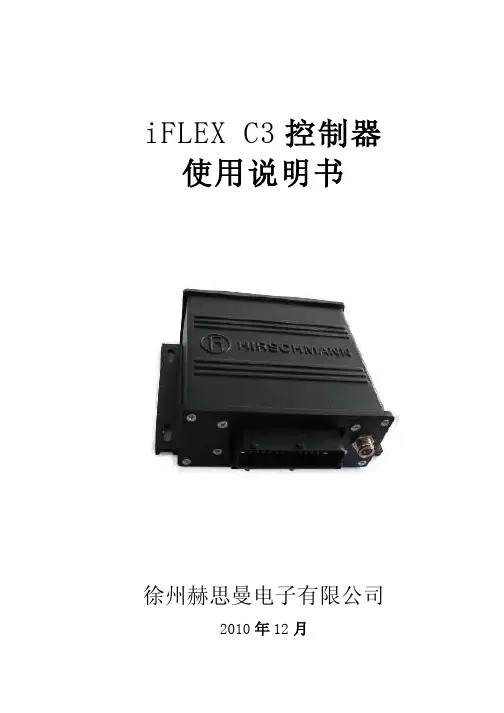
iFLEX C3控制器使用说明书使用说明书V1.0徐州赫思曼电子有限公司2010年12月版本记录时间编写人员校对人员版本信息说明2008-1 郑达标杨玉杰V1.0 初始版本2009-3 杨玉杰V1.1 增加PLC browser功能参数管理器更改扩展板功能2010-12 杨玉杰V1.2 更改端口配置表增加I/O跳线板说明增加IIC_MEMORY_PAGE_WRITE函数增加IIC_MEMORY_PAGE_READ函数更改电流反馈A/D转换值和实际电流值对应关系目录1 硬件介绍.....................................................- 3 - 1.1 功能模块. (3)1.2 输入输出端口分配 (5)1.3 端口技术参数 (6)1.3.1 电源接口..............................................- 6 -1.3.2 通信接口..............................................- 7 -1.3.3 PWM输出/开关量输出/开关量输入接口.....................- 7 -1.3.4 开关量输出/开关量输入接口.............................- 8 -1.3.5 集电极开路开关量输出/计数器输入接口/电流反馈输入......- 8 -1.3.6 模拟量输入接口........................................- 9 -1.3.7 RS232接口............................................- 10 -1.3.8 扩展板.............................................- 11 -2 IFLEX C3模拟盒.............................................- 17 -3 系统软件介绍................................................- 19 - 3.1概述.. (19)3.2 软件安装 (19)3.2.1CoDeSys软件安装......................................- 19 -3.2.2 Target安装..........................................- 24 - 3.3 C O D E S YS软件介绍 (27)3.3.1 程序结构.............................................- 27 -3.3.2 变量声明.............................................- 29 -3.3.3 数据类型.............................................- 31 -3.3.4 库函数管理...........................................- 32 -3.3.5 PLC Browser..........................................- 36 -3.3.6 Target设置...........................................- 40 -3.3.7 Parameter manager....................................- 45 -3.3.8 PLC Configuration....................................- 48 - 3.4 编写一个小程序 (51)3.4.1控制灯的闪烁.........................................- 51 - 3.5 C O D E S YS 在线调试.. (58)3.5.1 Login................................................- 58 -3.5.3 Run..................................................- 59 -3.5.4 Stop.................................................- 59 -3.5.4 Reset 和 Reset(Cold).................................- 59 -3.5.5 Reset (Original)....................................- 59 -3.5.6 Toggle breakpoint....................................- 59 -3.5.7 Step in,Step over....................................- 59 -3.5.8 Write value,Force value,Release force................- 60 -3.5.9 Create boot project..................................- 60 -3.5.10 Write file to PLC..................................- 62 - 3.6 CAN设备配置 (63)3.7.1添加一个支持CAN2.0A通讯协议的设备...................- 63 -3.7.2添加一个支持CAN2.0B 通讯协议的设备...................- 65 -3.7.3 配置CAN设备.........................................- 65 -3.7.4 通过Codesys 代码实现CAN 数据的收发..................- 69 - 3.7 I CAN6T OOL 介绍. (47)3.5.1上传HEX格式文件至控制器.............................- 47 -3.5.2 将HEX格式文件转换为二进制文件.......................- 50 -3.5.3 读入控制器FLASH中指定地址的内容,以16进制格式显示..- 51 -3.5.4校验上传的HEX文件是否正确...........................- 52 -3.5.5控制器FLASH存储器擦除...............................- 53 -3.5.6 参数管理器...........................................- 55 -4 附录........................................................- 58 -A I CAN6E XT L IB.LIB库介绍 (58)B I FLEX C3外形尺寸图 (73)1硬件介绍iFlexC3是一款适用于工程机械控制的可编程控制器,设计可靠,具有多种标准电气接口,可根据应用需求进行灵活配置。


Flex3.0学习笔记总结Flex 3.0 布局控件, 样式(css), 皮肤(skin)介绍演示Flex 3.0 中的布局控件的应用,样式和皮肤的应用∙布局控件 - Flex 中常用的布局控件一览∙样式 - 通过css 控制Flex 中各个控件的样式∙皮肤 - 使用Flash 开发的swf 做控件的皮肤在线DEMO/webabcd/archive/2009/11/09/1598980.html1、布局控件一览Layout.mxml<?xml version="1.0" encoding="utf-8"?><mx:Panel xmlns:mx="/2006/mxml" layout="absolute"title="Layout 常用布局控件一览" width="476" height="427"><mx:Script><![CDATA[import mx.controls.Alert;private function submitForm(e:MouseEvent):void{Alert.show("Item1: " + item1.text, "Alert框");}]]></mx:Script><!--HBox - 水平线性布局VBox - 垂直线性布局--><mx:HBox x="10" y="10" width="438" horizontalGap="50" borderThickness="1 " borderStyle="solid"><mx:Label text="HBox - Label1"/><mx:Label text="HBox - Label2"/></mx:HBox><!--HDividedBox - 在 HBox 的基础上,以垂直方向显示分隔条VDividedBox - 在 VBox 的基础上,以水平方向显示分隔条--><mx:HDividedBox x="10" y="36" width="438" borderThickness="1" borderStyl e="solid"><mx:Label text="HDividedBox - Label1"/><mx:Label text="HDividedBox - Label2"/></mx:HDividedBox><!--Panel - 面板。

Flex3界面布局教程国庆期间,做了不少基于 flex 的开发工作,对 flex 的布局容器有了进一步深入的理解,也找到不少非常棒的文章,分享到这里方便一下大家。
对于一个拥有丰富组件的GUI设计工具来说,界面的布局技术成为界面美化的一个重要方面。
Flex从控件的功能上大致提供了两种方法:容器(控制布局),组件(提供GUI实质功能处理)。
使用容器分层次管理GUI是当前的趋势,Flex 也使用了此种方式,主观上我们认为它把我们界面上的组件通过容器进行了分组或分类布局管理。
接下来,我将通过简单的示例逐个介绍各种界面布局的设计。
容器Canvas的界面布局,它定义了一个矩形框架的区域,用来放置用户的容器和控件。
不像其他的组件,你不能放任Flex的控件。
你必须指定absolute或者constraint-based来指定组件的位置。
Absolute模式必须指定x,y坐标。
Constrain-based必须指定side, baseline,或者center anchors. 接下来具体介绍两种布局方式:模式:你可以指定x,y坐标来指定每个组件的在容器的位置。
坐标的是相对canvas 容器的左上角来设计的。
即容器的左上角坐标为(0,0). X.y可以为正负值,如果是负值的话,组件就会放在超出容器可是范围的位置。
当然可以利用Actionscript 来完成移动的操作,这就涉及到的event事件。
效果如下图:模式:这个分别介绍canvas 的Vbox以及Hbox的两种组合。
Canvas通常有x,y 指定组件的位置,x,y默认的应该是0.所以你如果不指定x,那么将把组件放在x=0,的位置。
这样有可能出现重叠现象。
当然也可以指定其他模式的布局,比如Vbox,或者Hbox。
这样就可以不指定x,y了。
效果如下图:Vbox或者Hbox 布局前面介绍的把Vbox或者Hbox嵌入Canvas。
其实他们本身都是一个容器,可以独立使用的。