
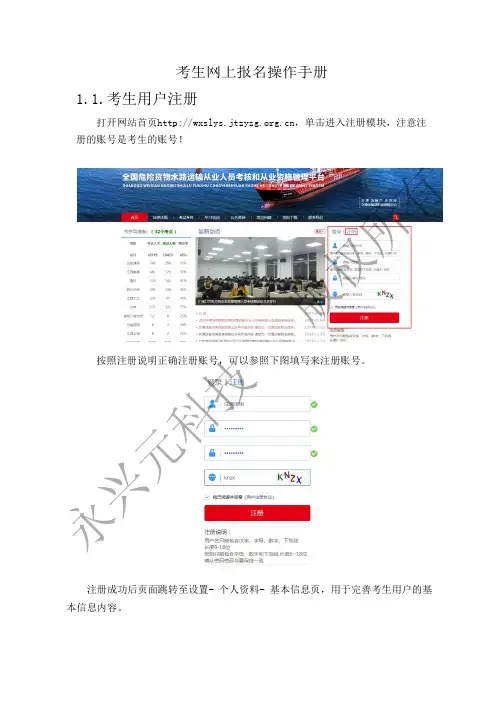
考生网上报名操作手册
- 格式:pdf
- 大小:1.12 MB
- 文档页数:12

1 CCAA认证人员注册全国统一考试考生
报名操作手册
提示:请考生仔细阅读网上报考操作手册,以便保障报考工作顺利进行。
考生个人报考流程图如下:
登陆考试服务中心网站点击网上报名选择CCAA考试考生请进进入CCAA考生报名系统是否报过名考生注册个人基本信息选择个人用户,用注册的用户名、密码登陆系统(请牢记您的用户名、密码,以便以后登陆时使用)在查看/修改个人信息中上传照片在报考/修改报考信息中填写报考信息进行网上缴费在查看报名状态中查看缴费是否成功选择个人用户,用初始用户名、密码登陆系统在查看/修改个人信息中修改个人信息在报考/修改报考信息中填写报考信息进行网上缴费在查看报名状态中查看缴费是否成功报名完毕(请在规定时间内登陆考试服务中心网站下载准考证)否是
具体操作流程:
第一步,登陆考试服务中心网(),点击“网上报名”。 2
第二步,点击“CCAA考试考生请进”,进入考生网上报名系统。
网上报名系统界面如图:
第三步,点击“考生注册”,进入个人信息填写页面,请如实填写个人信息并牢记己的用户名、密码,以便报名登陆,填写完毕后,点击“确定”按钮。 3
第四步,返回考生登陆界面,输入用户名、密码,点击“登陆”进入考生报考系统。 4 在“考试文件”页面中下载相关考试文件进行阅读。
第五步,点击“查看/修改个人信息”,在页面中上传个人照片(注意:考生电子照片必须是jpg格式,宽度与长度比例在1:1.4左右,宽度100—120象素,高 度140—170象素,文件大小为35Kb以下),修改个人信息。点击浏览查找个人照片路径,然后点击上传照片。
第六步,点击“报考/修改报考信息”填报报考信息,选择“考点”,“考试科目”。 5
点击“下一步”,进入网上缴费页面,弹出缴费期限对话框。
点击“确定”进入网上缴费功能页面。
第七步,点击“选择”进入缴费页面。 6
考生确认自己的应缴的科目费用后,点击“网上支付”按钮进入下一级页面,则用户不能再修改报考信息。
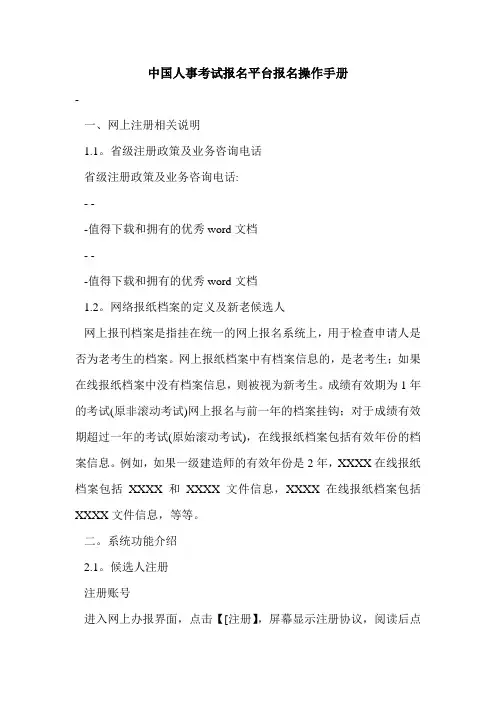
中国人事考试报名平台报名操作手册
-
一、网上注册相关说明
1.1。省级注册政策及业务咨询电话
省级注册政策及业务咨询电话:
- -
-值得下载和拥有的优秀word文档
- -
-值得下载和拥有的优秀word文档
1.2。网络报纸档案的定义及新老候选人
网上报刊档案是指挂在统一的网上报名系统上,用于检查申请人是否为老考生的档案。网上报纸档案中有档案信息的,是老考生;如果在线报纸档案中没有档案信息,则被视为新考生。成绩有效期为1年的考试(原非滚动考试)网上报名与前一年的档案挂钩;对于成绩有效期超过一年的考试(原始滚动考试),在线报纸档案包括有效年份的档案信息。例如,如果一级建造师的有效年份是2年,XXXX在线报纸档案包括XXXX和XXXX文件信息,XXXX在线报纸档案包括XXXX文件信息,等等。
二。系统功能介绍
2.1。候选人注册
注册账号
进入网上办报界面,点击【[注册】,屏幕显示注册协议,阅读后点击【[接受】,屏幕显示注册通知,阅读后点击【[下一步】,进入注册信息录入界面(见下图),其中*为必填项;证件号码,可以选择使用身份证、军官证、护照或港澳台居民身份证进行登记。为了检索密码,记住邮箱和密码检索问题非常重要。
- -
-值得下载和拥有的优秀word文档
完成表格并确认无误后,点击“提交”确认信息。候选人需要重新输入他们的姓名和身份证号码进行确认。如下图所示:
点击[确定后,系统将自动返回考生登录界面,填写用户名、密码和验证码,然后登录系统。
重要提示:1。身份证号码和姓名只能登记一次。请不要再次注册。
- -
-
4.如果姓名中有不常见的字符无法输入,可以使用搜狗拼音输入法。如果您找不到所需的汉字,请下载并安装华宇拼音输入法和大型汉字库(包含75,000个汉字),并使用华宇拼音输入法的拼音或偏旁法(您也可以使用海丰吴彼输入法)。如果您仍然找不到所需的汉字,请使用同音字和括号。例如:如果名字是王晓[裴],意思是裴是一个罕见的字,其写作风格是一个北方字的北京草书头下。

--
-- 榆林市中考管理系统操作手册
(报名阶段)
一、建立中学用户(县区招办操作)
访问榆林招生考试信息网,进入榆林市初中毕业学业考试报名平台,如下图:
点击按钮,输入用户名、密码,以及网页上显示的检验码,然后点击“登录”按钮。如下图:
如果出现“非法用户”的提示,说明您输入的用户名、密码至少有一处错误。或者您不是从处登录的。
如果提示“请输入正确的校验码”,说明您输入的校验码、密码至少有一处错误,或者未刷新。如下两幅图:
请输入正确的用户名、密码、校验码,直到登录成功。 --
--
首次登录,提示修改初始密码,请输入一遍旧密码,两遍新密码,然后点击修改,如下图:
程序将自动退出,回到登录页面,这次请使用您刚修改过的新密码登录。如下图:
先点击左侧的“毕业学校管理”链接,再点击右上方的“新建”链接,准备建立各所中学信息。如下图:
依次输入如下内容:
学校代码,在现有的区县代码后加两位,从01起。
学校名称、联系人,按实际填写。
Email、手机、办公电话,目前都是必填项,有则如实填写,无则随意填写,但格式、长度一定要正确。
然后点击“保存”按钮。如下图: --
--
如此,已经建立了一所中学。再点击“新建”链接,直到把所辖中学都建立完成。如下图:
然后通知各校的用户名(即学校代码)、初始密码。如下图:
如果希望中学自己拥有审核报名条、照相……等权限,那么就顺便给学校分配一下功能,
依次点击“系统功能管理→毕业学校功能→分配功能”,如下图:
将希望分配给学校的权限打上勾,然后点击保存按钮。如下图:
--
-- 二、建立班级,并申请报名条
进入榆林市中招管理系统主界面,如下图:
正常显示后,点击按钮,输入从县(区)招办得来的用户名(6位数)、密码(6位数),以及网页上显示的检验码(4位数),然后点击“登录”按钮。如下图:
如果出现“非法用户”的提示,说明您输入的用户名、密码至少有一处错误。或者您不是从处登录的。

国家开放大学招生管理系统操作手册
国家开放大学招生管理系统是针对我校招生工作需求,为提高招生工作效率而开发的一套系统。通过本操作手册,新生、教务管理员及相关部门工作人员可以更快速地熟悉系统功能,顺利开展招生工作。
系统登录
登录入口
在国家开放大学官方网站上找到招生管理系统登录入口,点击进入。
用户注册与登录
1. 尚未注册的用户,点击“注册”按钮,按提示完成注册。
2. 已有账号的用户,输入用户名和密码,点击“登录”按钮进入系统。
系统功能介绍
新生报名
1. 基本信息录入:新生需按提示填写个人信息,包括姓名、性别、民族、出生日期、身份证号等。
2. 志愿填报:选择意向专业、层次、学习形式等信息。
3. 上传材料:根据要求上传相关证明材料,如身份证复印件、学历证书等。
4. 提交报名信息:确认无误后,提交报名信息。
教务管理
1. 报名审核:教务管理员对新生报名信息进行审核,通过或拒绝报名请求。
2. 录取通知书发放:对通过审核的新生发放录取通知书。
3. 数据统计与查询:对招生数据进行统计和查询,以便了解招生进度。
系统设置
1. 权限管理:对不同角色的用户进行权限设置,确保系统安全与稳定。
2. 公告通知:发布相关招生通知与政策,以便新生及时了解。
3. 专业设置:维护专业信息,包括专业名称、层次、学制等。 常见问题解答
1. 如何修改个人信息?
登录系统后,点击个人头像或姓名,进入个人中心修改个人信息。
2. 报名信息提交后如何查询审核进度?
登录系统后,点击“我的报名”查看报名进度及审核结果。
3. 如何联系客服?
如有问题,可拨打客服电话:XXX-XXXX-XXXX,或通过邮箱:*************咨询。
感谢您使用国家开放大学招生管理系统。我们会持续优化系统功能,为您提供更好的服务。在实际操作过程中如有任何问题,请随时联系我们的客服。祝您工作顺利!
系统功能详细介绍