
10课复习Microsoft PowerPoint 演示文稿
- 格式:ppt
- 大小:87.00 KB
- 文档页数:13

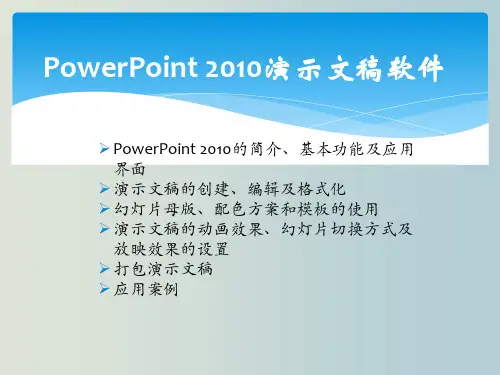


Powerpoint2010教程备课实用教案教案主题:Powerpoint2010教程备课实用教案一、教学内容本节课以《计算机应用基础》教材为例,选择第10章“演示文稿设计与制作”,具体内容包括:幻灯片的插入与编辑、演示文稿的布局与设计、动画效果的设置、放映与输出演示文稿。
二、教学目标1. 让学生掌握Powerpoint2010的基本操作,能够插入与编辑幻灯片。
2. 培养学生对演示文稿的设计与制作能力,使学生能够根据自己的需求进行布局与设计。
3. 培养学生运用Powerpoint2010制作动画效果,提高学生的创意表达能力。
三、教学难点与重点1. 教学难点:动画效果的设置与运用。
2. 教学重点:幻灯片的插入与编辑、演示文稿的布局与设计、动画效果的设置。
四、教具与学具准备1. 教具:多媒体投影仪、计算机、Powerpoint2010软件。
2. 学具:学生电脑、Powerpoint2010软件、学习笔记。
五、教学过程1. 实践情景引入:展示一篇精美的Powerpoint演示文稿,引导学生思考如何制作这样的文稿。
2. 知识点讲解:a. 幻灯片的插入与编辑:插入新幻灯片、编辑幻灯片内容、调整幻灯片顺序。
b. 演示文稿的布局与设计:选择合适的布局、调整页面大小、设置背景样式。
c. 动画效果的设置:为对象添加动画、设置动画效果、调整动画顺序。
3. 例题讲解:以一个简单的演示文稿为例,讲解如何插入与编辑幻灯片、布局与设计以及添加动画效果。
4. 随堂练习:学生分组合作,利用Powerpoint2010制作一个简单的演示文稿,练习所学的知识点。
六、板书设计板书内容主要包括:幻灯片的插入与编辑、演示文稿的布局与设计、动画效果的设置。
七、作业设计1. 作业题目:制作一个关于个人介绍的演示文稿。
2. 作业要求:a. 包含至少5张幻灯片,展示个人基本信息、兴趣爱好、学习经历等。
b. 设计合适的布局与样式,使文稿美观大方。

1、打开考生文件夹下的演示文稿yswg.pptx, 根据考生文件夹下的文件PPT-素材.docx, 按照下列要求完善此文稿并保存。
(1)使文稿包含七张幻灯片,设计第一张为标题幻灯片版式,第二张为仅标题版式,第三到第六张为两栏内容版式,第七张为空白版式;所有幻灯片统一设置背景样式,要求有预设颜色。
(2)第一张幻灯片标题为计算机发展简史,副标题为计算机发展的四个阶段;第二张幻灯片标题为计算机发展的四个阶段;在标题下面空白处插入SmartArt图形,要求含有四个文本框,在每个文本框中依次输入第一代计算机,……,第四代计算机尠,更改图形颜色,适当调整字体字号。
(3)第三张至第六张幻灯片,标题内容分别为素材中各段的标题;左侧内容为各段的文字介绍,加项目符号,右侧为考生文件夹下存放相对应的图片,第六张幻灯片需插入两张图片(第四代计算机-1.JPG 在上,第四代计算机木??在下);在第七张幻灯片中插入艺术字,内容为谢谢尡。
(4)为第一张幻灯片的副标题、第三到第六张幻灯片的图片设置动画效果,第二张幻灯片的四个文本框超链接到相应内容幻灯片;为所有幻灯片设置切换效果。
(1)【解题步骤】步骤1:打开考生文件夹下的演示文稿yswg.pptx。
选中第一张幻灯片,在【开始】选项卡下【幻灯片】组中单击版式按钮,在弹出的下拉列表中选择标题幻灯片。
步骤2:单击【开始】选项卡下【幻灯片】组中单击新建幻灯片下拉按钮,在弹出的下拉列表中选择仅标题。
按同样方法新建第三到第六张幻灯片为两栏内容版式,第七张为空白版式。
步骤3:在【设计】选项卡下【背景】组中单击背景样式下拉按钮,在弹出的下拉列表中选择设置背景格式,弹出设置背景格式对话框,此处我们可在填充选项卡下单击渐变填充单选按钮,单击预设颜色按钮,在弹出的下拉列表框中选择一种,例如雨后初晴,然后单击全部应用按钮。
(2)【解题步骤】步骤1:选中第一张幻灯片,单击单击此处添加标题标题占位符,输入计算机发展简史字样。