
笔记本电脑拆装
- 格式:ppt
- 大小:1.47 MB
- 文档页数:19
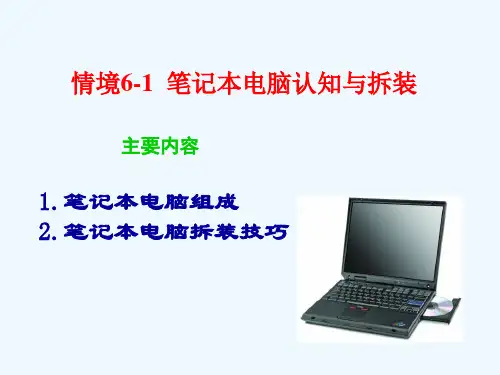


XPS15笔记本拆机图解
XPS 15笔记本拆机图解
笔记本最大的特点就是机身小巧,相比PC携带方便,是一种小型、可便于携带的个人电脑。
相关拆机图解,一起来看看!
1、下图为XPS 15的后盖图(D壳),将D壳上的'所有螺丝全部卸下。
还有这里的螺丝别忘记哦!
2、拆开D壳后,机器内部构造尽收眼底,好机器就是介个样子!设计合理,可扩展性强
3、下图以升级硬盘为例
(1)首先准备好硬盘转接线,如下图(此线为主板上的某接口,需转成SATA接口,才可加装硬盘。
)
(2)如下图,拆下硬盘托架
(3)将硬盘线和硬盘连接好,如下图
(4)把连接好的硬盘放到绿色标记内(硬盘槽),并把另一头线插到红色标记(转接线口)处,如下图
(5)用螺丝将硬盘托架固定好,如下图
(6)大功告成
总结
其实有好多用户包括我们经销商自己也一样,都以为超级本或者是超薄等高端本不能升级或者是不好升级,但是我们戴尔的这款XPS 15-9550-R1728是我亲自拆机并加装硬盘,通过以上的照片大家也能看到,我们升级内存或者是硬盘都很方便。
希望以上的内容能给大家带来参考,如有错误,纯属失误!。

三星笔记本的拆装步
骤
三星笔记本的拆机步骤第一步:拿掉电池。
第二步:放电。
第三步:拆掉后面的所有螺丝钉。
第四步:拆掉硬盘、内在挡板。
第五步:拆掉硬盘。
第六步:拆掉内存。
第七步:拆掉光驱。
第八步:拆掉键盘。
第九步:拆掉鼠标接线。
第十步:拆掉键盘面的保护塑料套。
第十一步:拿到挡板看到的板是主板。
第十二步:拆掉电源USB接线。
第十三步:拆掉电源按钮和USB接口。
第十四步:拿下显示器。
第十五步:拿掉无线网卡。
三星笔记本的装机步骤第一步:装无线网卡。
,认识CPU。
风扇。
第二步:把主板放到底壳上。
第三步:把显示器装上。
第四步:接上无线网卡。
第五步:把无线网卡线归位,装上电源USB模块。
第六步:盖上前面挡板。
第七步:装上内存。
第八步:装上硬盘。
第九步:装上光驱。
第十步:装上盖板。
第十一步:装上电池。
第十三步:开机自检。
笔记本电脑拆装要注意的15个事项笔记本电脑是高集成性和部件精密性很高的产品,拆装是时请注意以下16个注意事项。
1、拆卸前关闭电源,并拆去所有外围设备,如 AC适配器、电源线、外接电池、 PC卡及其他电缆等;因为在电源关闭的情况下,一些电路、设备仍在工作,如直接拆卸可能会引发一些线路的损坏。
2、当拆去电源线和电池后,打开电源开关、一秒后关闭。
以释放掉内部直流电路的电量。
3、断开 AC适配器,拆下 PC卡、软驱、CD-ROM;然后重新连接它们。
4、按照正确的方法拆装笔记本电脑。
5、不要对电脑造成人为损伤。
6、拆卸各类电缆(电线)时,不要直接拉拽,而要握柱其端口,
再进行拆卸。
7、不要压迫硬盘、软驱或光驱。
8、安装时遵循拆卸的相反程序。
9、拆装时应配戴相应器具(如静电环等)。
10、首先拆卸笔记本时需要绝对细心,对准备拆装的部件一定要仔细观察,明确拆卸顺序、安装部位,必要时用笔记下步骤和要点。
11、当使用合适的工具,如镊子,钩针等工具。
但使用时也要小心,不要对电脑造成人为损伤。
12、拆卸各类电缆(电线)时,不要直接拉拽,而要明确其端口是如何吻合的,然后再动手,且用力不要过大。
13、由于笔记本很多部件都是材质是塑料,所以拆卸时遇到此类部件用力要柔,不可用力过大。
14、由于笔记本当中很多部件或附件十分细小,比如螺丝、弹簧等,所以严格记录下每个部件的位置,相关附件的大小,位置等十分重要,拆卸下的部件按类码放.
15、最后就是安装时遵循记录,按照拆卸的相反程序依次进行。