
(完整)INTOUCH笔记
- 格式:pdf
- 大小:143.25 KB
- 文档页数:4

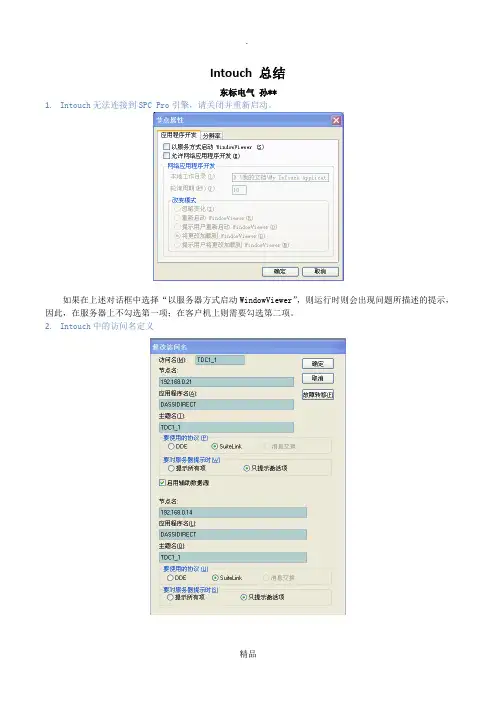
Intouch 总结东标电气孙**1.Intouch无法连接到SPC Pro引擎,请关闭并重新启动。
如果在上述对话框中选择“以服务器方式启动WindowViewer”,则运行时则会出现问题所描述的提示,因此,在服务器上不勾选第一项;在客户机上则需要勾选第二项。
2.Intouch中的访问名定义从上往下看,访问名是自行定义的,没有特殊要求,节点名是指服务器的IP地址,应用程序名是指在DAServer中建的程序名,如果是默认新建的,都是DASSIDIRECT,主题名是指在DAServer中建的对应PLC 的设备名,选择SuiteLink协议。
如果有备用服务器,则需要勾选“启用辅助数据源”,并设置相应的其他选项,否则不需要勾选。
3.Intouch与PLC的数据类型对应Intouch与PLC的以太网通讯是借助DAServer软件,在DAServer中每一种PLC类型的数据都有对应的格式,在帮助主题的“Item Naming”中有详细的说明,以下是常用的几种数据类型的说明:4.变量定义及关联变量的定义在“标记名字典里”,这里要设置变量名,变量类型(主要是内存和I/O型),变量所属的组(自己定义,仅是为了方便管理),变量的访问名(指出数据来自哪个PLC设备),如果勾选“将标记名用作项目名”,它的意思是在标记名字典里定义的变量和DAServer里定义的变量使用同一个名字,也可以使用不同的名字,但是比较容易混乱。
如果需要查看该变量的历史记录,则需要勾选“记录数据”,如果该变量具有报警,则在报警栏里进行相应的设置。
如上图所示,勾选不同的选项以实现对象的功能,用户输入表示该变量为输入变量,值显示表示该变量为输出变量,触动按钮是对按钮对象而言,当点击按钮时希望完成的动作,填充颜色表示矩形、圆形等的背景颜色,文本颜色表示文本按照变量的值改变而改变,位置表示线条、形状、文本等位置的更改,对象大小是改变对象的宽度或者高度,填充百分比是指背景颜色按照百分比变化。


Lab – Animation Links注意:在导入Links窗口之前,保存并关闭所有的窗口,如果 WindowViewer 在运行,关闭它。
Summary Tasks1. 导入窗口。
2. 在窗口之间共享图形。
Scratch窗口中的图形将被拷贝并粘贴到Links窗口中。
在InTouch,中,图形在被创建只后可以被复用。
3. 对图形进行动画链接。
4. 对游标进行动画链接。
导入窗口1. 关闭所有已打开的窗口。
路径并单击确定。
出现西面对话框:2. 单击文件/导入。
找到c:\WWImportInTouch 7.1 Basic Course3. 单击窗口复选框右边的选择。
在导入窗口对话框中选中Links并单击确定。
4. 单击Wonderware CorporationInTouch 7.1 Basic Course5. 打开导入的Links 窗口。
在窗口间共享图形。
1. 在Scratch 窗口中拷贝阀和按钮,粘贴到 Links 窗口中。
打开 Scratch 窗口, 选中目标并单击复制工具。
(或使用CTRL + C ).Wonderware Corporation2. 使用窗口菜单切换到 Links 窗口,单击粘贴工具。
链接Valve 1符号1. 双击Valve 1符号进入动画链接对话框。
将线颜色,填充颜色和文本颜色都链接到一个标记名,DiscTag1。
InTouch 7.1 Basic Course2. 在线颜色->离散表达式中双击 表达式文本框,并选择 DiscTag1。
3.单击确定, 再单击确定。
.4. 为 On 和Off 状态选择颜色 :在线,填充,文本颜色中,为 0,FALSE,Off 选择红色,为1,TRUE,On 选择绿色。
5. 将填充颜色,文本颜色也都链接到DiscTag1 。
Wonderware Corporation6. 双击 DiscTag1 按钮,进行动画链接。
将它链接成触动按钮/离散值 ,在动作中选择直接,链接到标记名DiscTag1.7. 我们需要在此窗口中链接两个阀和两个按钮。