
录播室使用教程
- 格式:ppt
- 大小:1.82 MB
- 文档页数:33

操作规程
1.打开多媒体机柜上的计算机,用杀毒软件对自己携带的优盘、移动硬盘等外接设备进行扫描,保证系统免受病毒侵害。
2.打开多媒体机柜上面的开关按键,录播系统自动启动。打开墙上显示屏。同时打开电脑,打开浏览器,输入正确网址,进入录播页面。
3. 启动正常后(系统启动需3-5分钟),任课教师点击“录播”,“开始”,系统录制开始。
4.如果在上课过程中需要暂停,请按下 “暂停”按钮,系统将暂时停止录播。再次按下“暂停”按钮,系统继续进行录播。
5.上课过程中教师要佩戴无线话筒进行授课,要根据自己授课时的音量大小适当调整无线话筒的位置,以保教师声音的录制效果。学生回答问题时,教师要用遥控器提前选择好声场区域,保证学生端良好的拾音效果。
6.课程录播完成后,按下“停止”按钮即可停止录播,系统自动保存录制的内容。按下“停止”按钮后系统自动对录制的内容进行编码保存,5分钟后依次触摸“系统关”“确定”,录播系统自动关闭。 7.设备使用完毕,请填写使用登记表,锁好机柜,关闭电源,锁好门窗。
![[四]使用录播教室授课流程及注意事项](https://imgs-1438308264.cos.ap-hongkong.myqcloud.com/e67fe50ea8114431b90dd88d.webp)
使用录播教室授课流程及注意事项
一、上课前准备:
(一)依次开启R200中“电源控制器电源开关”,“摄像机电源开关”,“录播机开关(在右侧白色按钮按一下即可)”,“教师自动跟踪机开关”,“学生自动跟踪机开关”,“全场景调音台开关”。
注:①“预监机”在无人预监情况下可以不用开启。
②如果需要自动录制,那么在“导播控制台”按下“自动”按钮;如需要手动录制,那么不需要开启“教师自动跟踪机开关”,“学生自动跟踪机开关”。
③“录播机”蓝色灯亮起代表已经通电,绿色灯亮起方可正常使用,请注意启动时间。
④“教师自动跟踪机”通电后等待停止按钮上方红色小灯亮起,方可正常使用,请注意启动时间。
(二)开启学习机和投影机,然后把教师需要在授课中使用的课件拷贝进入学习机,如果使用VGA画面作为片头,此时需要把课件播放至首页,课件首页需注明课程名称,授课教师,学科等相关信息。
(三)学生入座
二、开始上课
所有设备、老师、学生就位后,教师可按讲桌上“控制面板”的“开始按钮”,然后喊上课,进入上课阶段。
注:上课过程中,教师应在跟踪区域内活动,如果走到跟踪区域外摄像机不
会进行跟踪;教师应减少站在教师区和学生区交接的边缘处,以免教师摄像机与学生摄像机多次进行交替切换产生不必要的垃圾镜头。
如果授课中突然停电或断电,会造成录播机无法正常保存录像文件,导致
该录像无法正常使用,需重新上课。
三、结束授课
当教师结束授课时,应先喊下课,然后按“控制面”板的“停止键”,“停止键”亮起后学生可以退场;注:按完停止后大概1秒左右即会亮起。
四、授课后关闭设备
依次关闭R200中“录播机开关(在右侧白色按钮按一下即可)”,“教师自动跟踪机开关”,“学生自动跟踪机开关”,“全场景调音台开关”,“摄像机电源开关”,然后等待“录播机”和“预监机”彻底关闭后,最后关闭“电源控制器开关”。
注:① “录播机”关闭时,需要等待,等待录播机上蓝色和绿色的灯全部熄灭后才为关闭完成;特别注意,如直接断电可能会引起“录播机”损坏导致无法再次开机。
1.如果录制90分钟的课程(超过45分钟)请选用2M码流,防止系统崩溃。
2.执教教师按录制键后等待5s钟开始讲课,教师讲课时语速不宜过快,学生回答不宜超过8s
3.球机分教师机(后)和学生机(前)两台。
4.上部D球定位教师
5.教师机移动鼠标时会自动录制屏幕。
6.如果教师误点取消按钮无法拷贝视频,请运行\\192.168.7.104,账号:administrator,密码:64857356,在record文件夹下拷贝。
7.教师机IP:192.1687.105 工作站IP:192.1687.104 笔记本IP:192.1687.106
8.如果需工作站上网则将外接网线接入路由器WAN1口,路由器设置:192.1687.1:180,点击基础外网,选择录播主机。
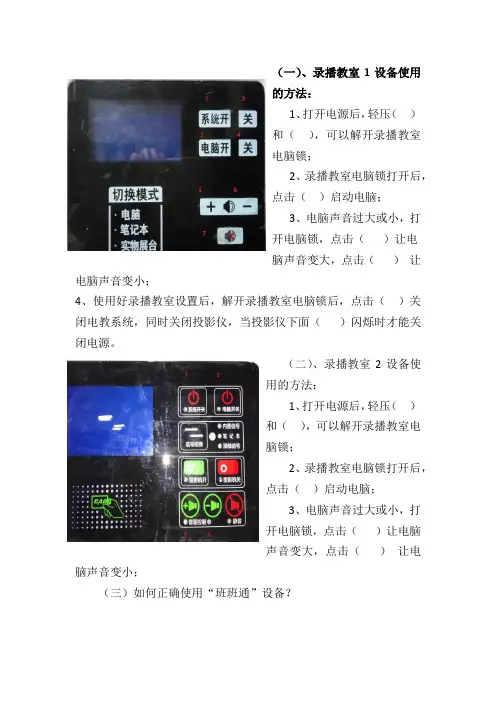
(一)、录播教室1设备使用的方法:
1、打开电源后,轻压()和(),可以解开录播教室电脑锁;
2、录播教室电脑锁打开后,点击()启动电脑;
3、电脑声音过大或小,打开电脑锁,点击()让电脑声音变大,点击()让电脑声音变小;
4、使用好录播教室设置后,解开录播教室电脑锁后,点击()关闭电教系统,同时关闭投影仪,当投影仪下面()闪烁时才能关闭电源。
(二)、录播教室2设备使用的方法:
1、打开电源后,轻压()和(),可以解开录播教室电脑锁;
2、录播教室电脑锁打开后,点击()启动电脑;
3、电脑声音过大或小,打开电脑锁,点击()让电脑声音变大,点击()让电脑声音变小;
(三)如何正确使用“班班通”设备?