
认识数控车床的操作面板
- 格式:pptx
- 大小:4.13 MB
- 文档页数:12


华中世纪星数控车床的操作面板简介
华中世纪星车削数控装置的操作面板如图1-1所示。
图1-1 华中世纪星操作面板
1. 软件操作面板
华中世纪星HNC-21T的软件操作界面如图1-3所示。其界面由如下几个部分组成:
①图形显示窗口。可以根据需要,用功能键F9设置窗口的显示内容。
②菜单命令条。通过菜单命令条中的功能键F1~F10来完成系统功能的操作。
③运行程序索引。自动加工中的程序名和当前程序段行号。
④选定坐标系下的坐标值。坐标系可在机床坐标系/工件坐标系/相对坐标系之间切换;显示值可在指令位置/实际位置/剩余进给/跟踪误差/负载电流/补偿值之间切换。
⑤工件坐标零点。工件坐标系零点在机床坐标系下的坐标。
⑥辅助功能。自动加工中的M、S、T代码。
⑦当前加工程序行。当前正在或将要加工的程序段。
⑧当前加工方式、系统运行状态及当前时间。系统工作方式根据机床控制面板上相应按键的状态可在自动运行、单段运行、手动、增量、回零、急停、复位等之间切换;系统工作状态在“运行正常”和“出错”之间切换;系统时钟显示当前系统时间。
⑨机床坐标、剩余进给。机床坐标显示刀具当前位置在机床坐标系下的坐标;剩余进给指当前程序段的终点与实际位置之差。
⑩直径/半径编程、公制/英制编程、每分进给/每转进给、快速修调、进给修调、主轴修调。
图1-3 华中世纪星HNC-21T软件操作界面
操作界面中最重要的一块是菜单命令条。系统功能的操作主要通过菜单命令条中的功能键F1~F10来完成。由于每个功能包括不同的操作,菜单采用层次结构,即在主菜单下选择一个菜单项后,数控装置会显示该功能下的子菜单,用户可根据该子菜单的内容选择所需的操作,如图1-4所示。当要返回主菜单时,按子菜单下的F10键即可。
图1-4 菜单层次
2. 机床控制面板
机床手动操作主要由机床控制面板完成,机床控制面板如图1-5所示。
图1-5 机床控制面板

数控机床操作面板图文详解(总63页)
本页仅作为文档封面,使用时可以删除
This document is for reference only-rar21year.March
数 控 车 床 编 程 和 操 作
(一) 熟悉机床操作面板
图-1 GSK980T面板
1.方式选择EDIT:用于直接通过操作面板输入数控程序和编辑程序。
AUTO:进入自动加工模式。 MDI:手动数据输入。
REF:回参考点。 HNDL:手摇脉冲方式。
JOG:手动方式,手动连续移动台面或者刀具。
置光标于按钮上,点击鼠标左键,选择模式。
2.数控程序运行控制开关 单程序段 机床锁住 辅助功能锁定 空运行
程序回零 手轮X轴选择 手轮Z轴选择
3.机床主轴手动控制开关 手动开机床主轴正转 手动关机床主轴 手动开机床主轴反转
4.辅助功能按钮
冷却液
润滑液 换刀具
5.手轮进给量控制按钮 选择手动台面时每一步的距离:毫米、毫米、毫米、1毫米。置光标于旋钮上,点击鼠标左键选择。
6.程序运行控制开关
循环停止 循环启动
MST选择停止
7.系统控制开关 NC启动
NC停止
8.手动移动机床台面按钮
选择移动轴,正方向移动按钮,负方向移动按钮。快速进给
9.升降速按钮主轴升降速/快速进给升降速/进给升降速
10紧急停止按钮
(12)手轮
(二)熟悉GSK980T数控系统的输入面板
图-1 GSK980T输入面板
1.按键介绍
(1)数字键 (2)字母键
数字/字母键用于输入数据到输入区域(如下图所示),系统自动判别取字母还是取数字。
1 .方式选择 熟悉机床操作面板
图 3.1 - 1 GSK980T 面板
EDIT:用于 直接通过操作 面板输入数控 程序和 编辑 程 序。
AUTO :进
入自动加工模式
数据输入
考点
P八、、 MDI :手动
REF: 回 参 HNDL: 手
摇脉冲方式。
JOG:手动
方式,手动连续移动台面或 者刀具。 置光标于按钮 上,点击鼠标左键, 选择模 式。
2.数控程序运行控制开关
单程序段机床锁住
辅助功能锁
空运行 程序回零
手轮 X 轴选
择 轴选择 手轮 Z
3.机床主轴手动控制开关
床主轴正转
手动关机床主轴
手动开机床 手动开机 主轴反转
4.辅助功能按钮
冷却液
fanuc 0i数控车床操作面板
实现数控机床回零(或回参考点)操作
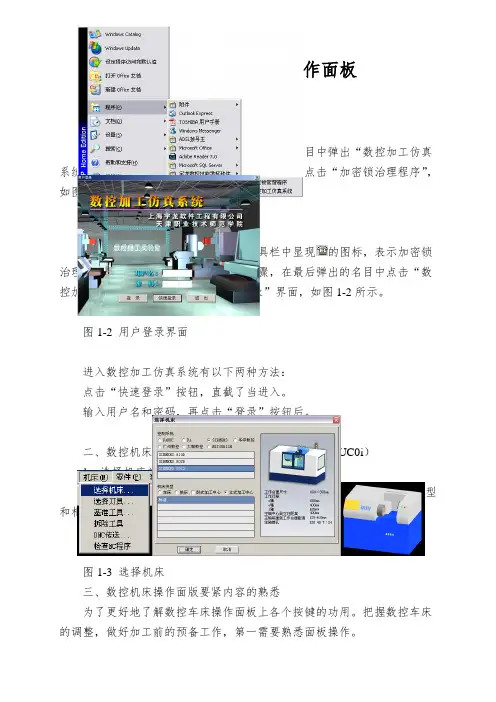
一、开机、数控仿真系统进入
鼠标左键点击“开始”按钮,在“程序”名目中弹出“数控加工仿真系统”的子名目,在接着弹出的再下级子名目中点击“加密锁治理程序”,如图1-1所示。
图1-1 进入数控加工仿真系统界面
加密锁程序启动后,屏幕右下方工具栏中显现的图标,表示加密锁治理程序启动成功。现在重复上面的步骤,在最后弹出的名目中点击“数控加工仿真系统”,系统弹出“用户登录”界面,如图1-2所示。
图1-2 用户登录界面
进入数控加工仿真系统有以下两种方法:
点击“快速登录”按钮,直截了当进入。
输入用户名和密码,再点击“登录”按钮后。
二、数控机床(车床或铣床)与系统的选择(FANUC0i)
1.选择机床类型
打开菜单“机床/选择机床…”,在选择机床对话框中选择操纵系统类型和相应的机床并按确定按钮,现在界面如图1-3所示。
图1-3 选择机床
三、数控机床操作面版要紧内容的熟悉
为了更好地了解数控车床操作面板上各个按键的功用。把握数控车床的调整,做好加工前的预备工作,第一需要熟悉面板操作。 1.FANUC 0I MDI键盘操作讲明
图1-4 FANUC 0I MDI键盘
1)MDI键盘讲明
图1-4所示为FANUC0I系统的MDI键盘(右半部分)和CRT界面(左半部分)。MDI键盘用于程序编辑、参数输入等功能。MDI键盘上各个键的功能列于表1-1。
表1-1 MDI键盘讲明
MDI软键 功能
软键实现左侧CRT中显示内容的向上翻页;软键实现左侧CRT显示内容的向下翻页。
移动CRT中的光标位置。软键实现光标的向上移动;软键实现光标的向下移动;软键实现光标的向左移动;软键实现光标的向右移动。
实现字符的输入,点击键后再点击字符键,将输入右下角的字符。例如:点击将在CRT的光标所处位置输入“O”字符,点击软键后再点击将在光标所处位置处输入P字符;软键中的“EOB”将输入“;”号表示换行终止。