
绘制基本三维对象
- 格式:ppt
- 大小:951.50 KB
- 文档页数:57


CAD创建3D模型的基本步骤CAD (计算机辅助设计) 是一种广泛应用于工程和建筑领域的软件工具。
它可以帮助设计师创建、编辑和修改各种类型的设计图纸和模型。
本文将介绍CAD创建3D模型的基本步骤,帮助初学者快速上手。
第一步:选择CAD软件首先,您需要选择一款适合您需求的CAD软件。
市面上有许多流行的CAD软件,例如AutoCAD、SolidWorks和CATIA等。
这些软件各有其特点和功能,您可以根据自己的需求选择最适合您的软件。
第二步:创建新项目或导入文件安装并打开所选CAD软件后,您可以选择创建一个新的项目或导入一个已有的文件。
如果您需要从头开始创建一个新的3D模型,选择创建新项目。
如果您已经有一个现成的2D图纸或另一个3D模型,您可以选择导入该文件并在其基础上进行编辑和修改。
第三步:绘制基础几何图形在CAD软件中创建3D模型的第一步是绘制基础几何图形。
例如,您可以使用线条工具绘制直线、弧线或曲线,使用矩形工具绘制矩形和正方形,使用圆形工具绘制圆形或椭圆等。
这些基础几何图形将成为您后续创建复杂模型的基础。
第四步:创建三维对象在绘制基础几何图形之后,您可以使用CAD软件提供的工具将这些图形转换为三维对象。
例如,您可以使用拉伸工具将一个矩形拉伸为一个长方体,使用旋转工具将一个平面图形旋转为立体图形,使用倒角工具在立体图形的边缘创建圆角等。
这些操作将使您的模型更加逼真和立体。
第五步:添加细节和特征完成了基本的3D模型之后,您可以开始添加细节和特征,使您的模型更加精细和真实。
例如,您可以使用浮雕工具在模型表面添加纹理和图案,使用倒角工具在边缘创建倒角,使用修剪和延伸工具对模型进行修改和调整等。
这些细节的添加将使您的模型更加逼真,并符合您的设计要求。
第六步:应用材质和纹理为了使您的模型看起来更加真实和精细,您可以为其应用材质和纹理。
CAD软件通常提供了一系列的材质库和纹理库供您选择。
您可以选择不同的材质和纹理,例如金属、塑料、木材等,根据您的设计需求来为模型上色和添加纹理。
幻灯片1第7章三维绘图基础知识AutoCAD 2004在工程制图的应用中有一项重要的功能,即绘图零件的三维实体模型。
AutoCAD 2004提供直接绘制三维实体的功能,并支持多种三维绘制方法。
本章主要向用户介绍三维绘图的基础知识,讲解基本的三维图形绘制和编辑命令,使用户对AutoCAD 2004三维造型的特点、使用方法及使用技巧有基本的了解,掌握一定三维图形的看图和绘图能力。
幻灯片27.1 基本概念7.2 基本绘图操作7.3 绘制三维表面模型7.4 基本编辑操作7.5 观察和渲染三维图形7.6 三维典型零件绘制实例幻灯片37.1基本概念●7.1.1三维造型的分类用计算机绘制三维图形的技术称为三维几何造型。
A u t o C A D2004可绘制的三维图形有线框模型、表面模型和实体模型3种类型。
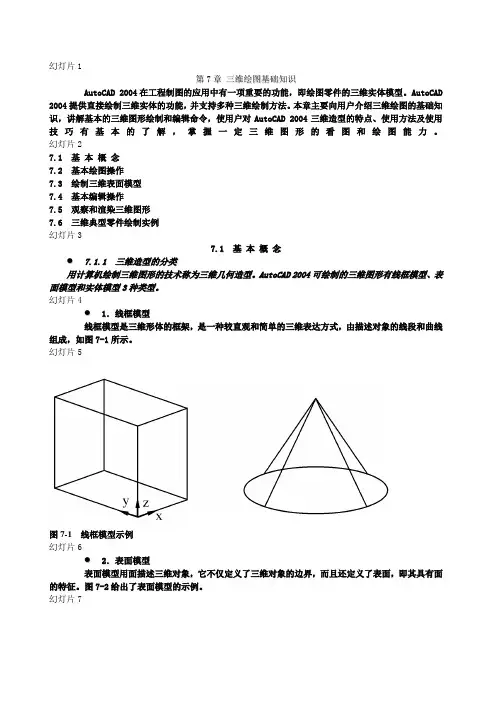
幻灯片4●1.线框模型线框模型是三维形体的框架,是一种较直观和简单的三维表达方式,由描述对象的线段和曲线组成,如图7-1所示。
幻灯片5图7-1 线框模型示例幻灯片6●2.表面模型表面模型用面描述三维对象,它不仅定义了三维对象的边界,而且还定义了表面,即其具有面的特征。
图7-2给出了表面模型的示例。
幻灯片7图7-2 表面模型示例幻灯片8●3.实体模型实体模型不仅具有线、面的特征,而且还具有体的特征。
图7-3给出了实体模型的几个示例。
幻灯片9图7-3 实体模型示例幻灯片10对于实体模型,我们可以直接了解它的体特性,如体积、重心、转动惯量和惯性矩等;可以对它进行消隐、剖切和装配干涉检查等操作,还可以对具有基本形状的实体进行并、交、差等布尔运算,以创建复杂的组合体。
此外,由于着色、渲染等技术的运用可以使实体表面表现出很好的可视性,因而实体模型还广泛用于三维动画、广告设计等领域。
幻灯片11●7.1.2用户坐标系的基本概念用户坐标系(U C S)是用来指明当前可以实施绘图操作的默认的坐标系,在任何情况下都有且仅有一个当前用户坐标系。

(a) 实体编辑工具栏:实体编辑自动检查: SOLIDCHECK=1输入实体编辑选项 [面(F)/边(E)/体(B)/放弃(U)/退出(X)] <退出>: _face输入面编辑选项[拉伸(E)/移动(M)/旋转(R)/偏移(O)/倾斜(T)/删除(D)/复制(C)/着色(L)/放弃(U)/退出(X)] <退出>: _extrude选择面或 [放弃(U)/删除(R)]:选择工字型实体右端面找到一个面。
选择面或 [放弃(U)/删除(R)/全部(ALL)]:指定拉伸高度或 [路径(P)]: p选择拉伸路径:在路径线上单击已开始实体校验。
已完成实体校验。
结果如图11-46(b)所示。
补充知识:1.命令选项中“指定拉伸高度”的使用方法同“拉伸”命令中的“指定拉伸高度”选项是相同的,这里不再赘述。
2.选择面时常常会把一些不需要的面选择上,此时应选择“删除”选项删除多选择的面。
编辑实体的面——移动面、旋转面、倾斜面(b)(b)(a)实体编辑工具栏:(b)实体编辑工具栏:实体编辑工具栏:实体编辑工具栏:实体编辑工具栏:实体编辑工具栏:实体编辑工具栏:(a)(b)实体编辑工具栏:提示、注意、技巧:实体编辑工具栏:(a)(b)(c)实体编辑工具栏:(a)(b)图11-63清除3.检察三维实体验证三维实体对象是否为有效的ShapeManager 实体。
实体编辑综合训练任务:创建图11-64(b)所示实体模型。
目的:通过绘制此图形,掌握创建复杂实体模型的方法。
绘图步骤分解:(a)(b)图11-64箱体1.新建一张图设置实体层和辅助线层。
并将实体层设置为当前层。
将视图方向调整到西南等轴测方向。
2.创建长方体调用长方体命令,绘制长120,宽80,高60的长方体。
3.圆角调用圆角命令,以8为半径,对四条垂直棱边倒圆角,结果如图11-65所示。
4.创建内腔(1)抽壳调用抽壳命令:命令: _solidedit实体编辑自动检查: SOLIDCHECK=1输入实体编辑选项 [面(F)/边(E)/体(B)/放弃(U)/退出(X)] <退出>: _body输入体编辑选项[压印(I)/分割实体(P)/抽壳(S)/清除(L)/检查(C)/放弃(U)/退出(X)] <退出>: _shell 选择三维实体:在三维实体上单击删除面或 [放弃(U)/添加(A)/全部(ALL)]:选择上表面找到一个面,已删除 1 个。