
三维画图
- 格式:ppt
- 大小:783.00 KB
- 文档页数:19


matlab画3维meshgridplot3meshsurf的⽤法
MATLAB三维绘图基础meshgrid函数的⽤法解析:见参考⽹址1
介绍3类(plot3/mesh/surf)7种三维图像绘制的⽅法。见参考⽹址2 plot3 三维曲线图;
mesh 三维⽹格图;
meshc 除了⽣成⽹格图外,还在xy平⾯⽣成曲⾯的等⾼线;
meshz 除了⽣成⽹格图外,还在曲线下⾯加上个矩形垂帘;
surf 三维着⾊曲⾯图;
surfc 同时画出三维着⾊曲⾯图与等⾼线;
surfl 带光照的三维着⾊曲⾯图。
MATLAB中meshgrid函数是⽤来⽣成⽹格的,函数⽤法是: [X,Y] = meshgrid(x,y);这种是最常⽤的⼀种⽤法。x和y分别是两个向量。使⽤⽰例:
结果:
A中的每个点对应的是x轴的坐标点,B中的每个点对应的是y轴的坐标点,讲的有点抽象,下⾯画图来说明⼀下。绘制出来的坐标是:
坐标所对应的点是:
其实A表⽰将从第⼀⾏开始到最后⼀⾏的x轴的坐标值为A矩阵的⾏,所以按照上图所⽰A矩阵就是:
B表⽰将从第⼀列开始到最后⼀列的y轴的坐标值为B矩阵的列,按照上图所⽰B矩阵就是:
所以可以知道meshgrid函数的本质是确定x,y坐标轴上每个位置的值。这个在绘制三维图的时候⾮常重要,因为三维图其实就是根据x,y平⾯的每个位置上对应着⼀个特定的z,然后将它绘制出来,就是所谓的三维图。根据以上原理简单绘制⼀个三维图,⽰例:1 %% 学习画三维图形2 % meshgrid 函数是⽤来⽣成⼀个⽹格3 clear; clc; close all;4 [x,y] = meshgrid(1:0.5:10,1:20); % ⽣成⽹格5 z = sin(x) + cos(y);6 surf(x,y,z); % 画图函数
效果显⽰:
绘制三维图形
重点与难点:本节重点讲解了三维坐标表示及三维图形观看方式;利用直线、样条曲线、三维多段线和各类曲面绘制命令绘制三维图形;利用大体命令绘制三维实体和通过对二维图形进行拉伸、旋转等操作创建各类各样的复杂实体。
在工程设计和画图进程中,三维图形应用愈来愈普遍。AutoCAD能够利用3种方式来创建三维图形,即线架模型方式、曲面模型方式和实体模型方式。线架模型方式为一种轮廓模型,它由三维的直线和曲线组成,没有面和体的特点。表面模型用面描述三维对象,它不仅概念了三维对象的边界,而且还概念了表面即具有面的特点。实体模型不仅具有线和面的特点,而且还具有体的特点,各实体对象间能够进行各类布尔运算操作,从而创建复杂的三维实体图形。
如何将单个视口变成四个视口方式 视口工具栏中点击显示“视口”对话框,选四个相等视图,改成三维,在左上角为俯视图,右上角为主视图(前视图),左下角为左视图,右下角为--—等轴测。
观看三维图形
在AutoCAD中,利用“视图”菜单下的“缩放”、“视图”菜单下的“平移”子菜单中的命令能够缩放或平移三维图形,以观看图形的整体或局部。其方式与观看平面图形的方式相同。另外,在观测三维图形时,还能够通过旋转、消隐及着色等方式来观看三维图形。
消隐图形
在绘制三维曲面及实体时,为了更好地观看成效,可选择“视图”菜单下的“消隐”命令(HIDE),临时隐藏位于实体背后而被遮挡的部份。 着色图形
在AutoCAD中,利用“视图”菜单下的“着色”子菜单中的命令,可生成“二维线框”、“三维线框”、“消隐”、“平面渲染”、“体渲染”、“带边框平面渲染”和“带边框体渲染”多种视图。例如,选择“视图”----“着色”---“平面着色”命令,以图形的线框颜色着色图形。 着色工具栏:可在立体表面涂上单一颜色,还可根椐立体面所处方位的不同而表现出对光线折射的不同。
1、 二维线框:显示用直线和曲线表示边界的对象
直线l 椭圆el 文字样式st 标注样式d 复制co 打印 Ctrl+p
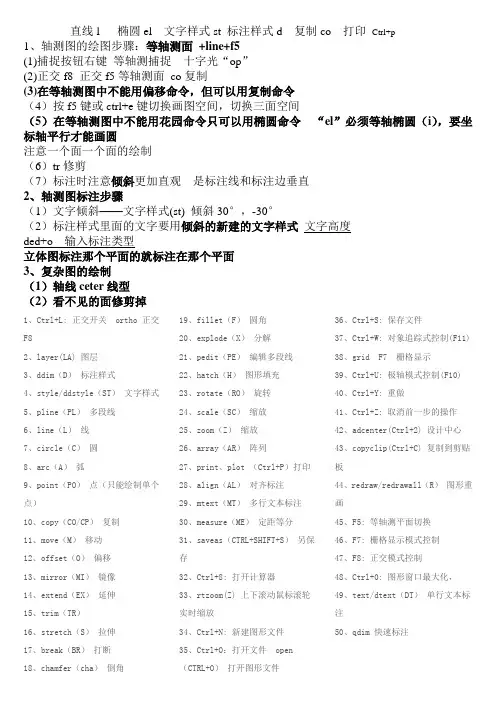
1、轴测图的绘图步骤:等轴测面 +line+f5
(1)捕捉按钮右键 等轴测捕捉 十字光“op”
(2)正交f8 正交f5等轴测面 co复制
(3)在等轴测图中不能用偏移命令,但可以用复制命令
(4)按f5键或ctrl+e键切换画图空间,切换三面空间
(5)在等轴测图中不能用花园命令只可以用椭圆命令 “el”必须等轴椭圆(i),要坐标轴平行才能画圆
注意一个面一个面的绘制
(6)tr修剪
(7)标注时注意倾斜更加直观 是标注线和标注边垂直
2、轴测图标注步骤
(1)文字倾斜——文字样式(st) 倾斜30°,-30°
(2)标注样式里面的文字要用倾斜的新建的文字样式 文字高度
ded+o 输入标注类型
立体图标注那个平面的就标注在那个平面
3、复杂图的绘制
(1)轴线ceter线型
(2)看不见的面修剪掉
1、Ctrl+L: 正交开关 ortho 正交
F8
2、layer(LA) 图层
3、ddim(D) 标注样式
4、style/ddstyle(ST) 文字样式
5、pline(PL) 多段线
6、line(L) 线
7、circle(C) 圆
8、arc(A) 弧
9、point(PO) 点(只能绘制单个点)
10、copy(CO/CP) 复制
11、move(M) 移动
12、offset(O) 偏移
13、mirror(MI) 镜像
14、extend(EX) 延伸
15、trim(TR)
16、stretch(S) 拉伸
17、break(BR) 打断
18、chamfer(cha) 倒角 19、fillet(F) 圆角
20、explode(X) 分解
21、pedit(PE) 编辑多段线
22、hatch(H) 图形填充
23、rotate(RO) 旋转
24、scale(SC) 缩放

AutoCAD三维建模系列教程 :长方体、三维阵列、差集的运用 [多图]
【三维练习题06】
本题主要是介绍:
1、在三维实体命令“长方体”的运用。
2、三维阵列(矩形阵列)的运用。
3、二位线框的“消隐”命令以及多层实体“差集”的运用 。 在三维操作中,经常要用到“消隐”命令,在CAD中有2个“消隐”命令,他们在运用时是不同的,一个是三维着色里的“消隐”命令,也是属于三维实体的消隐。还有一个是二维线框模式的消隐,在实际操作中比较实用,而且命令比较好记“HIDE”,还有个快捷命令“HI”。
下面就是对这2个命令的基本介绍:
下面,是本习题的细致绘图步骤讲解:
1、打开CAD,点击“西南等轴测视图”按钮,界面转到“西南视图”。
2、用“长方体”命令画一正立方体,立方体的边长为50。
3、按照开头介绍的消隐要领,“hi”,生成消隐图,如下图。在消隐图的状态下,对接下来的操作会产生方便
4、还是用“长方体”命令画一小的正立方体,立方体的边长为10。小立方体的角点在大立方体的中间的最下面,如下图所示。
5、在菜单“修改”中,选“三维操作”中的“三维阵列”命令。
6、三维阵列的对象为刚画的小的正立方体,阵列的“行数”、“列数”、“层数”均为 3
。 7、再接下来输入的“行”、“列”、“层”的间距均为 20
。
8、对阵列后的图形作“差集”,即从大的立方体中,减去刚完成阵列的小的立方体。点击“差集”按钮,选中要从中减去实体的大的立方体。
9、接着,再选中要减去的所有小实体,回车确认即完成差集的操作。
10、完成以上操作后,输入“hi”命令,看一下消隐图,检查一下以上的操作能不能做得对,如下图。
11、三维视图初步完成后,看到中间的孔尚未贯通,接下来要打通中间的三个孔,我们可以在中间的三个孔里,画三个长方体,再差集一下就可以完成。 点击一下“长方体”按钮,指定长方体的角点,留心,指定方孔上的任一角点均可,但不要指定有斜线联系的角点,因会产生误选中。