
《在幻灯片中插入声音和影片》讲课
- 格式:ppt
- 大小:493.00 KB
- 文档页数:8


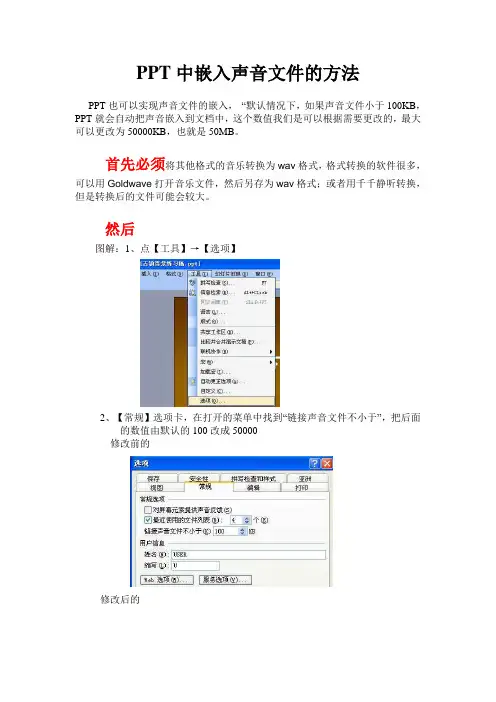
PPT中嵌入声音文件的方法PPT也可以实现声音文件的嵌入,“默认情况下,如果声音文件小于100KB,PPT就会自动把声音嵌入到文档中,这个数值我们是可以根据需要更改的,最大可以更改为50000KB,也就是50MB。
首先必须将其他格式的音乐转换为wav格式,格式转换的软件很多,可以用Goldwave打开音乐文件,然后另存为wav格式;或者用千千静听转换,但是转换后的文件可能会较大。
然后图解:1、点【工具】→【选项】2、【常规】选项卡,在打开的菜单中找到“链接声音文件不小于”,把后面的数值由默认的100改成50000修改前的修改后的3、完成上面设置后,执行【插入→影片和声音→文件中的声音】选择WAV 格式的声音文件即可。
4、检查嵌入是否成功。
(1)右键点插入的声音(小喇叭),在弹出的菜单中点【编辑声音对象】(2)在打开的声音选项对话框中,检查最下面的“信息”部分,如果提示是一个声音源文件的绝对路径(下图中的就是绝对路径),则表示声音文件是链接到PPT中,也就是嵌入不成功。
(3)在打开的声音选项对话框中,检查最下面的“信息”部分,提示文件包含在文稿中,则嵌入成功。
MP3 AddIn:将MP3文件“真正”嵌入PowerPointMP3 A ddIn:将MP3文件“真正”嵌入PowerPoint众所周知,在微软的PowerPoint 演示文稿中无法嵌入MP3 格式的音频文件。
PowerPoint 中只能嵌入WAV 格式的音频文件。
通过TopByteLabs 公司开发的MP3 AddIn,这个问题再也不存在了。
在安装完这个有益的插件后,您就可以不必转换格式而直接把MP3 文件插入演示文稿中。
MP3 AddIn 在后台修改MP3 文件的头部并自动重命名该音频文件,从而使得PowerPoint “认为” 这就是一个WAV 文件。
这样做最大的好处是文件大小几乎不变。
新生成的WAV 文件只比原来的MP3 文件增大了两个字节。

第九课在幻灯片中插入声音和影片
一、教学目标
1、知识与技能
为了使幻灯片更加丰富多彩,我们可以在幻灯片中插入声音和影片,使幻灯片更加
生动,富有活力。
2、过程与方法
采用任务驱动式教学法,教师先提出一定的任务,然后同学们边上机操作、边探讨
交流、边活动边总结的方法,教师及时点拔,让学生在动手实践的同时,发现问题、解
决问题。
3、情感态度和价值观
通过学生对插入声音和影片的学习,让学生在学习中并在动手上机操作的同时发现问题,从而培养学生在上机操作时,认识到在对“插入声音和影片”的操作及“插入影片”等操作时出现的实际问题,增强学生学好信息技术的信心和积极性。
二、教材内容分析及学生分析
1、教材分析
本节学习在幻灯片中插入声音和影片
一、插入声音文件、二、插入录制的声音、三、插入影片
2、学生分析
让学生在任务驱动方式下来上机学习,综合本课知识,体现自己的才能,这样可能
有的学生做的比较好,但也可能出现这样或那样的问题,让学生在“研究”中学,在“实践”中学,我想这样会大大激发学生的学习兴趣。
2、重难点
重点:是将“插入声音文件和影片这两部分内容在上机操作时准确理解。
难点:将本节的两部分知识点融合一体,设计出一篇有特点、生动的幻灯片。
要求在上机操作出现问题时,能通过小组自行研究解决从而很好地完成自己的作业。
三、知识结构
在幻灯片中插入声音和影片
一、插入声音文件
二、插入录制的声音
三、插入影片
四、教学过程。
PPT中嵌入声音文件的方法PPT也可以实现声音文件的嵌入,“默认情况下,如果声音文件小于100KB,PPT就会自动把声音嵌入到文档中,这个数值我们是可以根据需要更改的,最大可以更改为50000KB,也就是50MB。
首先必须将其他格式的音乐转换为wav格式,格式转换的软件很多,可以用Goldwave打开音乐文件,然后另存为wav格式;或者用千千静听转换,但是转换后的文件可能会较大。
然后图解:1、点【工具】→【选项】2、【常规】选项卡,在打开的菜单中找到“链接声音文件不小于”,把后面的数值由默认的100改成50000修改前的修改后的3、完成上面设置后,执行【插入→影片和声音→文件中的声音】选择WAV 格式的声音文件即可。
4、检查嵌入是否成功。
(1)右键点插入的声音(小喇叭),在弹出的菜单中点【编辑声音对象】(2)在打开的声音选项对话框中,检查最下面的“信息”部分,如果提示是一个声音源文件的绝对路径(下图中的就是绝对路径),则表示声音文件是链接到PPT中,也就是嵌入不成功。
(3)在打开的声音选项对话框中,检查最下面的“信息”部分,提示文件包含在文稿中,则嵌入成功。
MP3 AddIn:将MP3文件“真正”嵌入PowerPointMP3 A ddIn:将MP3文件“真正”嵌入PowerPoint众所周知,在微软的PowerPoint 演示文稿中无法嵌入MP3 格式的音频文件。
PowerPoint 中只能嵌入WAV 格式的音频文件。
通过TopByteLabs 公司开发的MP3 AddIn,这个问题再也不存在了。
在安装完这个有益的插件后,您就可以不必转换格式而直接把MP3 文件插入演示文稿中。
MP3 AddIn 在后台修改MP3 文件的头部并自动重命名该音频文件,从而使得PowerPoint “认为” 这就是一个WAV 文件。
这样做最大的好处是文件大小几乎不变。
新生成的WAV 文件只比原来的MP3 文件增大了两个字节。