
Excel怎样将两个表格数据合并PPT参考幻灯片
- 格式:ppt
- 大小:1.75 MB
- 文档页数:12

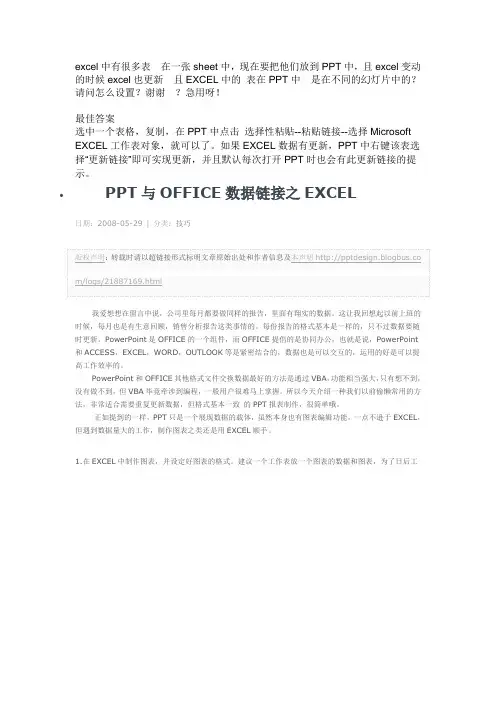
excel中有很多表 在一张sheet中,现在要把他们放到PPT中,且excel变动的时候excel也更新 且EXCEL中的 表在PPT中 是在不同的幻灯片中的?请问怎么设置?谢谢 ?急用呀!
最佳答案
选中一个表格,复制,在PPT中点击 选择性粘贴--粘贴链接--选择Microsoft
EXCEL工作表对象,就可以了。如果EXCEL数据有更新,PPT中右键该表选择“更新链接”即可实现更新,并且默认每次打开PPT时也会有此更新链接的提示。
PPT与OFFICE数据链接之EXCEL
日期:2008-05-29 | 分类:技巧
版权声明:转载时请以超链接形式标明文章原始出处和作者信息及本声明/logs/21887169.html
我爱想想在留言中说,公司里每月都要做同样的报告,里面有翔实的数据。这让我回想起以前上班的时候,每月也是有生意回顾,销售分析报告这类事情的。每份报告的格式基本是一样的,只不过数据要随时更新。PowerPoint是OFFICE的一个组件,而OFFICE提倡的是协同办公,也就是说,PowerPoint和ACCESS,EXCEL,WORD,OUTLOOK等是紧密结合的,数据也是可以交互的,运用的好是可以提高工作效率的。
PowerPoint和OFFICE其他格式文件交换数据最好的方法是通过VBA,功能相当强大,只有想不到,没有做不到,但VBA毕竟牵涉到编程,一般用户很难马上掌握。所以今天介绍一种我们以前偷懒常用的方法,非常适合需要重复更新数据,但格式基本一致 的PPT报表制作,很简单哦。
正如提到的一样,PPT只是一个展现数据的载体,虽然本身也有图表编辑功能,一点不逊于EXCEL,但遇到数据量大的工作,制作图表之类还是用EXCEL顺手。
1.在EXCEL中制作图表,并设定好图表的格式。建议一个工作表放一个图表的数据和图表,为了日后工作方便查找,可以将工作表的名称设定为PPT1,PPT2....制作好的文件如图所示:

excel多个表格数据合并到一张表格的方法
Excel中具体该如何把多个数据表合并到一个工作表呢?接下来是店铺为大家带来的excel多个表格数据合并到一张表格的方法,供大家参考。
excel多个表格数据合并到一张表格的方法:
多表数据合并一表格步骤1:下面来介绍一下要合并的数据。我们有12张工作表,每个工作表是一个月份的数据。其中A列是客户名称,B列和C列分别是两个产品的销售数量。每个表格里A列的客户名称是一样的(可以类比财务报表的固定科目)。
多表数据合并一表格步骤2:首先,建立一个汇总表,把客户名称复制到汇总表的A列。
多表数据合并一表格步骤3:从B1开始,将工作表名称顺序填充在汇总表第一行。
注意:工作表名称可以用其他Excel小插件取得,转置粘贴到B1开始的单元格区域。
多表数据合并一表格步骤4:我们先来汇总产品一各月的销售数量。
双击B2单元格,输入公式:=INDIRECT("'"&B$1&"'!B"&ROW(A2)),返回1月份A客户产品一的销售数量,我们可以查看原始数据表验证一下。
多表数据合并一表格步骤5:注意:上面INDIRECT函数生成单元格地址引用部分用了公式,B1代表月份,!B代表取每个表B列数据。row(A2)先返回A2单元格的行数2,然后下拉会变成3,4……等,也就可以顺序取得每个工作表其他客户的销售数据。
将B2单元格公式右拉,下拉填充满数据区域就可以方便的查看各月份各客户产品一的销售金额了。我们也可以查看原始数据表验证一下。
多表数据合并一表格步骤6:如果要查看产品二的数据,可以修改B2的公式,将!B改成!C,右拉下拉即可。也可以用查找替换的方法一次性完成该转换。 易错点提示:这种替换时不要只将B替换成C,因为公式中包含的所有字母B都会被替换成C,导致发生不可预期的错误。比如说ISBLANK函数的B替换成C后,excel就无法识别并运算了。
多表数据合并一表格步骤7:替换完成后,也可以查看一下原始数据表产品二的销售量,看是否正确返回了结果。

多个Excel表格合并到一起,分表变,总表也变!
经常有同学提问,怎么把多个Excel表合并到一个表中,分表变总表也跟着变。今天我们用一个神秘的功能实现多表合并。(这个方法在书上和网上教程很难找到,不想用时到处找就赶紧收藏或分享吧。)
【例】如下图所示,要求把人事部、财务部和销售部3个分表合并到总表中,分表增加或删除人员,总表也会自动更新.
操作步骤:
1、数据-自其他来源-来自MicrosoftQuery。它就是我们今天神秘的主角。 2、选取数据源为ExcelFiles*格式,点确定进入下一步。
3、选择要连接的工作簿,就是当前操作的Excel文件名称。
4、在查询向导-选择列中,选取任一个表名,然后点击'>',添加字体名到右侧框中,然后点下一步。
注:如果此步没有出现可用的表,点【选项】按钮,选中系统表。
5、接下来筛选、排序均不做任何设置,进入下一步
6、查询向导-完成中默认选择,直接点“完成”按钮。
7、在导入数据窗口中各选择项默认,点击”属性'按钮。
8、把下面的SQL查询命令,粘贴到命令文本框中。
SELECT*From[人事部$]unionallSELECT*From[财务部$]unionallSELECT*From[销售部$]
注:每个“SELECT*From[人事部$]”表示从这个表中提出数据,表之间用unionall连接。同学们可以按这个规律修改成自已需要的命令代码。 9、在上面的窗口中点“使用状况”选项卡,勾选“允许后台刷新,时间改为自已需要的时间,比如1分钟。
10、完成以上设置后,会弹出一个数据表存放位置的窗口(略),选取需要放的位置即可,比如下图中的A1。最效合并后的效果如下图所示。
注:想修改连接设置,可以选中合并的表,然后数据-连接-工作簿连接-属性
来源:Excel精英培训(ID:excelpx-tete) 作者:兰色幻想-赵志东

文档从互联网中收集,已重新修正排版,word格式支持编辑,如有帮助欢迎下载支持。
1如有帮助欢迎下载支持 EXCEL合并多个工作表(提取工作表数据)
在工作中,我们常常会遇到如下问题:
1. 需要将两个工作表合并到一个。
2. 需要从一个工作表中提取某列的部分数据到另一个工作表中。
情况一:A、B两个工作表的数据的行数、排序等内容完全一样,只是列数不同。
解决办法:
问题1:最简单的方法,就是将A工作表与B工作表不同的列复制到B工作表中空白列即可。
问题2:最简单的方法,就是将A工作表中某行与B工作表对应数据行的数据复制到B工作表相应列的空白行中即可。
当然,以上是最简单的情况下的最简单办法。只是复制粘贴即可。
情况二:A、B两个工作数据行不同,A数据多,B数据少,A有包含B所需要的数据。需要从A中提取需要的数据到B中。
针对此问题,问题1和问题2是用同一个方法来操作。只不过,一个是提取一列,另一个可能是提取多列。所以,我们以提取一列来操作。多列的情况,则是可以举一反三来做的,就不一一列举了。
为了让大家更好的理解,笔者准备了两个示例工作表,按步骤展示操作。 文档从互联网中收集,已重新修正排版,word格式支持编辑,如有帮助欢迎下载支持。
2如有帮助欢迎下载支持
图1 sheet1工作表
图2 Sheet2工作表 文档从互联网中收集,已重新修正排版,word格式支持编辑,如有帮助欢迎下载支持。
3如有帮助欢迎下载支持 从图中可以看出:sheet1工作表中是某学校某年级各班级学生成绩表,包含学生考号、班级、姓名、语文、英语、数学、物理、化学、政治、历史、地理、平均分、年级名次、班级名次共15列。按考号从低到高显示学生信息(这里只显示了25行,实际有1500多个学生的考试数据)。
Sheet2工作表中这些学生中语文成绩超过100分的学生考号、班级、姓名、语文成绩共4列,这里按语文成绩从高到低排序显示学生信息(这里只显示了25行,实际有50个学生的考试数据)。