
1DesignBuilder 软件操作手册
- 格式:pdf
- 大小:777.59 KB
- 文档页数:5
一、 原理图库与PCB图库的绘制
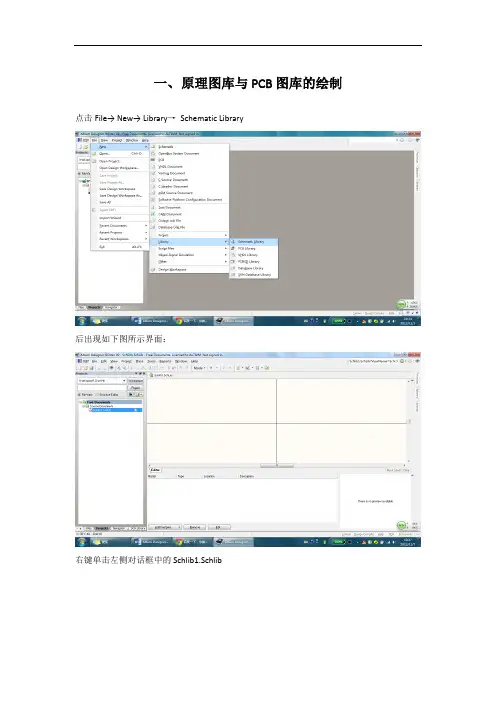
点击File→ New→ Library→ Schematic Library
后出现如下图所示界面:
右键单击左侧对话框中的Schlib1.Schlib
选择Save As…,在桌面上新建一个文件夹保存到文件夹中:
点击保存。
点击File→ New→ Library→ PCB Library
右键单击左侧对话框中的Pcblib1.Pcblib,选择Save As…
保存到刚才新建的文件夹当中:
下面转到原理图库的设计,设计一个7805稳压芯片:单击上方工具条中的选择边框工具:
将边框放置好后,双击键盘上的P,放置引脚。按键盘上的Tab键打开属性面板。并将第二项Designator后的数值该为1。,设置好后单击OK
放置引脚是注意引脚的其中一端有四个白点,这四个白点要放在外侧,一次放置三个引脚,并给引脚命名,完成后如图所示:
点击左侧任务栏标签中的SCH Library后如图所示:
下面对图中出现的各个窗口栏进行介绍:
双击器件栏中的元器件,对其属性进行更改,更改完成后保存。
接下来转到PCB库的设计上:
单击上方标签栏中的Pcblib1.pcblib切换到PCB库的设计,我们设计一个与7805文雅芯片对应的PCB库,它也叫做封装,是做板子时用的,主要是控制各个焊盘间的间距还有每个焊盘的大小等等。
用滚轮将工作区域放大,放大后效果如下图所示:
单击上方工具栏的放置焊盘按钮,选中后按键盘上的Tab键更改属性:更改后如图所示:
单击OK确定,依次放置三个焊盘,每个焊盘间距是100mil。
使用CTRL+M检验每个焊盘间的间距是不是100mil。
确认无误后,给三个焊盘添加边框,注意下方的选项卡,选择TOP OVERLAY,代表顶层丝印层。
绘制完成后如图所示:
并用文字工具添加注释,标明元器件名称。使用Tab键更改文字属性。下面对文字常用属性进行介绍:

第 1 页 共 2 页 altium designer23用户手册
(最新版)
目录
1.Altium Designer 23 简介
2.Altium Designer 23 的功能
3.Altium Designer 23 的使用方法
4.Altium Designer 23 的优点与不足
5.总结
正文
【Altium Designer 23 简介】
Altium Designer 23 是一款专业的电子设计自动化(EDA)软件,适用于印刷电路板(PCB)设计、FPGA 设计及嵌入式软件开发。该软件提供了一整套工具,帮助工程师更高效地完成各种电子设计任务。
【Altium Designer 23 的功能】
1.PCB 设计:Altium Designer 23 具有强大的 PCB 设计功能,包括多页面布局、板层管理、自动布线等,方便用户设计出高质量的电路板。
2.FPGA 设计:软件内置了 FPGA 设计工具,支持 VHDL 和 Verilog
等硬件描述语言,并提供丰富的 IP 库,助力工程师快速完成 FPGA 设计。
3.嵌入式软件开发:Altium Designer 23 支持多种编程语言(如 C、C++和 Python),并提供集成的开发环境,方便用户进行嵌入式软件开发。
4.仿真与测试:软件提供了丰富的仿真工具,包括电路仿真、信号完整性分析、电源完整性分析等,帮助工程师在设计过程中发现并解决问题。
5.生产制造:Altium Designer 23 支持 Gerber 文件输出,可方便地与生产厂家进行数据交互,确保生产制造的顺利进行。 第 2 页 共 2 页 【Altium Designer 23 的使用方法】
1.安装软件:从 Altium 官方网站下载并安装 Altium Designer 23
软件。
2.学习教程:阅读官方教程或参加培训,掌握软件的基本操作方法。

目录
Easybuilder8000软件使用说明书
第一章 WEINVIEW HMI 的分类和关于 EasyBuilder8000 软件
WEINVIEW 新一代人机界面的分类
WEINVIEW 新一代嵌入式工业人机界面有 MT8000 和 MT6000 系列。通过采用不同的 CPU,可分为 T 系列、i 系列和 X 系列。他们的区别主要是:T 系列采用 200MHz 32 bit RISC(精简指令集) CPU,32M 内存;i 系列采用 400MHz 32 bit Risc CPU,128M 内存;而 X
系列采用 500MHz, 32 bit CISC(复杂指令集)CPU,256M 内存。由此可以看出 i 系列和 X 系列采用了更快的 CPU 和更大的内存,从而运行速度更快。而这三个系列里面,根据接口配置的不同,又可以分为 MT6000 系列通用型产品、MT8000 系列网络型产品和
MT8000 系列专业型产品。MT6000 系列通用型产品没有配备以太网口,MT8000 系列网络型产品配备有
以太网口,而 MT8000X 系列我们称之为专业型产品,除了配备以太网口外,还配置有音频输出口等。
关于 EasyBuilder8000 软件
WEINVIEW HMI 组态软件 EasyBuilder8000(简称 EB8000,后同)是台湾威纶科技公司开发的新一代人机界面软件,适用于本公司 MT8000 和 MT6000 系列所有型号的产品。相对于以往产品,具有以下特点:
1、支持 65536 色显示
2、支持 windows 平台所有矢量字体
3、支持 BMP,JPG,GIF 等格式的图片
4、兼容 EB500 的画面程序,无需重新编程,轻松实现产品升级
5、支持 USB 设备,譬如 U 盘、USB 鼠标、USB 键盘、USB 打印机等
6、支持历史数据、故障报警等,可以保存到 U 盘或者 SD 卡里面,并且可转换为 Excel 可

altium-designer设计简明教程
Altium Designer是一款功能强大的电子设计自动化软件。它提供了从原理图设计、电路仿真、PCB设计,到输出制造文件的全套解决方案。本篇文章将为大家介绍Altium Designer的基本使用方法和设计流程。
首先,我们来看一下Altium Designer的界面。Altium Designer的界面非常直观,主要分为多个功能区域,包括顶部的菜单栏、左侧的导航面板、中间的工作区域和右侧的属性面板。在顶部菜单栏中可以找到各种功能,比如新建项目、打开文件、保存文件等。左侧的导航面板用来浏览项目文件和项目层次结构。中间的工作区域显示当前打开的设计文件,比如原理图、PCB布局等。右侧的属性面板用来编辑选中对象的属性。通过这些界面,我们可以快速访问各种功能和进行设计操作。
Altium Designer的设计流程通常包括以下几个步骤:原理图设计、电路仿真、PCB布局、PCB布线和输出制造文件。下面将详细介绍每个步骤的操作方法。 第一步是原理图设计。在Altium Designer中,可以通过拖拽元件和连线的方式来设计原理图。首先,我们需要创建一个新的原理图文件,然后从库中选择所需要的元件,将其拖放到原理图中。在连接元件之间的信号线时,可以使用线条工具进行连线。Altium Designer还提供了一些常用的快捷键,比如Ctrl+C复制、Ctrl+V粘贴等,可以帮助我们更快地完成原理图设计。
第二步是电路仿真。Altium Designer提供了强大的仿真工具,可以用来验证电路的性能和功能。在完成原理图设计后,可以通过点击菜单栏中的"Simulate"按钮来打开仿真设置对话框。在仿真设置对话框中,我们可以选择仿真类型,并进行相关参数的设置。然后,点击开始仿真按钮,即可开始仿真。仿真结果将以波形图或数据表的形式显示在工作区域中,我们可以通过查看仿真结果来评估电路的性能。