CAD和WORD、EXCEL中钢筋符号的输入
- 格式:doc
- 大小:28.00 KB
- 文档页数:3
CAD中部分符号的输入方法:
%%c 符号φ
%%d 度符号
%%p ±号
%%u 下划线
%%130 Ⅰ级钢筋φ
%%131 Ⅱ级钢筋φ
%%132 Ⅲ级钢筋φ
%%133 Ⅳ级钢筋φ
%%130%%145ll%%146 冷轧带肋钢筋
%%130%%145j%%146 钢绞线符号
%%1452%%146 平方
%%1453%%146 立方
%%134 小于等于≤
%%135 大于等于≥
%%136 千分号
%%137 万分号
%%138 罗马数字Ⅺ
%%139 罗马数字Ⅻ
%%140 字串增大1/3
%%141 字串缩小1/2(下标开始)
%%142 字串增大1/2(下标结束)
%%143 字串升高1/2
%%144 字串降低1/2
%%145 字串升高缩小1/2(上标开始)
%%146 字串降低增大1/2(上标结束)
%%171 双标上标开始
%%172 双标下标开始
%%173 上下标结束
%%147 对前一字符画圈
%%148 对前两字符画圈
%%149 对前三字符画圈
%%150 字串缩小1/3
%%151 Ⅰ
%%152 Ⅱ
%%153 Ⅲ
%%154 Ⅳ
%%155 Ⅴ
%%156 Ⅵ
%%157 Ⅶ
%%158 Ⅷ
%%159 Ⅸ
%%160 Ⅹ
%%161 角钢
%%162 工字钢
%%163 槽钢
%%164 方钢
%%165 扁钢
%%166 卷边角钢
%%167 卷边槽钢
%%168 卷边Z型钢
%%169 钢轨
%%170 圆钢
Word中钢筋符号的输入方法:
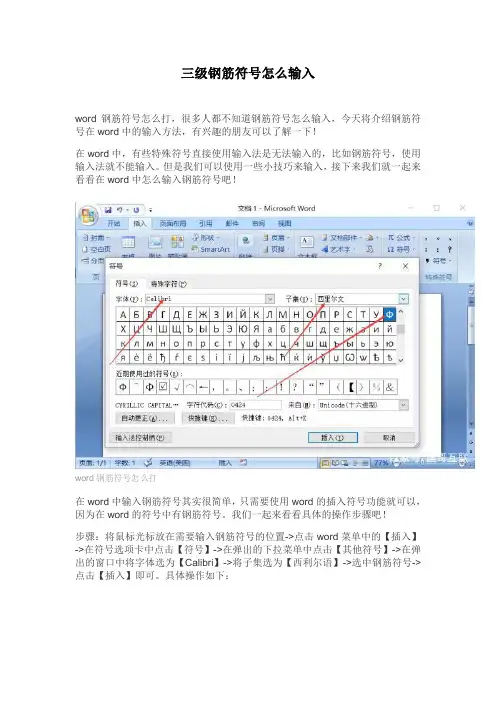
1 三种方法在Word中输入钢筋等级符号
方法一:
HPB235钢筋符号 :在word中先输入"E000",然后按住ALT+X键;
HRB335钢筋符号 :在word中先输入"E001",然后按住ALT+X键;
HRB400钢筋符号 :在word中先输入"E002",然后按住ALT+X键。
方法二:
使用区位输入法(如果你的输入法栏里没有,则添加之,名称为“中文(简体)
-内码”,如下图),然后输入区位码即可,各区位码对应如下:
——aaa1或1001;
——aaa2或1002;
——aaa3或1003;
方法三:
先运行Windows中的“造字程序”,在文件菜单内选择【字体链接】,在然后
出现的对话框中选择【与所选择的字体链 接】,再选【宋体】...另存为一个
文件名到“Fonts”目录中即可;然后在【编辑】菜单中选【选定代码】,选择
一个区位码后确定,下面就可以利用造字程序的工具随意画自己的新符号了,
编辑完成后点【编辑】菜单中的【保存字符】即可保存自己画的字符。使用时,
用区位码输入法直接输入定义的区位码,即可打出自定义的字符。
[注]:默认打开”造字程序“时,会自动打开常用字符代码集,已经包含了钢
筋符号.
附注:以上这三种方法有的在word界面里并不适用。所以可以参考第四种,第
四种无论在word还是excel里都是通用的。
方法四:
STQY钢筋符号字体的使用(SJQY钢筋符号字体,Word和Excel里用
的)
下载STQY字体,粘贴stqy字库到 C:\WINDOWS\Fonts 文件夹,在word
使用的时候选择stqy字体,按下shift+A后回车,为一级钢筋符号。shift+B
后回车,为二级钢筋符号。shift+C后回车,为三级钢筋符号。shift+D后回车,
为四级钢筋符号