
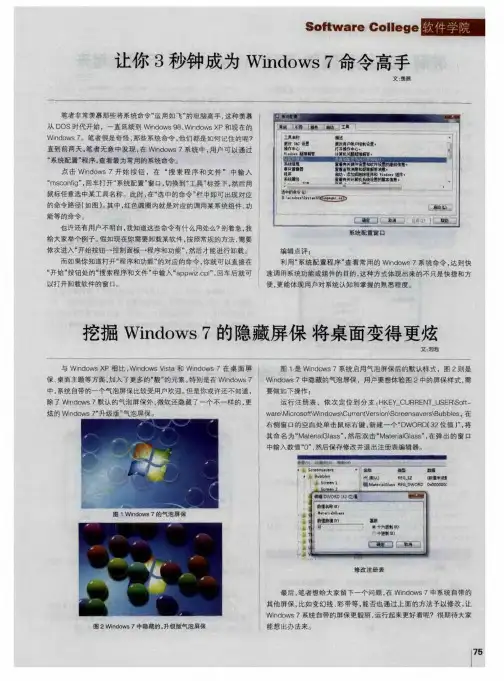
让你3秒钟成为Windows7命令高手
- 格式:pdf
- 大小:146.44 KB
- 文档页数:1
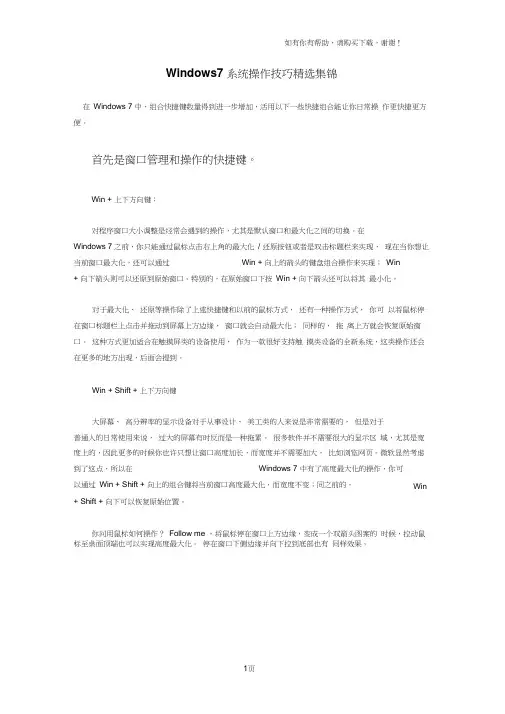
Windows7 系统操作技巧精选集锦在Windows 7 中,组合快捷键数量得到进一步增加,活用以下一些快捷组合能让你日常操作更快捷更方便。
首先是窗口管理和操作的快捷键。
Win + 上下方向键:对程序窗口大小调整是经常会遇到的操作,尤其是默认窗口和最大化之间的切换。
在Windows 7之前,你只能通过鼠标点击右上角的最大化/ 还原按钮或者是双击标题栏来实现,现在当你想让当前窗口最大化,还可以通过Win + 向上的箭头的键盘组合操作来实现;Win+ 向下箭头则可以还原到原始窗口。
特别的,在原始窗口下按Win + 向下箭头还可以将其最小化。
对于最大化、还原等操作除了上述快捷键和以前的鼠标方式,还有一种操作方式,你可以将鼠标停在窗口标题栏上点击并拖动到屏幕上方边缘,窗口就会自动最大化;同样的,拖离上方就会恢复原始窗口。
这种方式更加适合在触摸屏类的设备使用,作为一款很好支持触摸类设备的全新系统,这类操作还会在更多的地方出现,后面会提到。
Win + Shift + 上下方向键大屏幕、高分辨率的显示设备对于从事设计、美工类的人来说是非常需要的,但是对于普通人的日常使用来说,过大的屏幕有时反而是一种拖累。
很多软件并不需要很大的显示区域,尤其是宽度上的,因此更多的时候你也许只想让窗口高度加长,而宽度并不需要加大,比如浏览网页。
微软显然考虑到了这点,所以在Windows 7 中有了高度最大化的操作,你可以通过Win + Shift + 向上的组合键将当前窗口高度最大化,而宽度不变;同之前的,Win + Shift + 向下可以恢复原始位置。
你问用鼠标如何操作?Follow me ,将鼠标停在窗口上方边缘,变成一个双箭头图案的时候,拉动鼠标至桌面顶端也可以实现高度最大化。
停在窗口下侧边缘并向下拉到底部也有同样效果。
Win +左右方向键伴随着19寸以上宽屏显示器的普及,在一个屏幕内并排2个或者多个窗口已经具有很 好的实用意义,但是每次排列都要手工调整大小和位置,颇有不便。

只需三分钟:让自己成为Win10系统命令高手你是否羡慕对系统命令“运行如飞”的电脑高手,其实这是有窍门的,只需花上三分钟时间学习本教程,你也一样可以让自己成为Win10系统命令高手。
让自己成为Win10系统命令高手一、打开运行窗口的三种方法:方法一最为快捷1、直接按'WIN+R'就可调出运行窗口。
2、按“WIN+X”,然后在快捷菜单中选择“运行”。
3、点击“开始菜单——Windows系统——运行”。
二、运行命令的查看诀窍1、点击Win10开始按钮,在“搜索”框中输入“msconfig”命令后按回车打开“系统配置”窗口,切换到“工具”标签下,用鼠标任意选中某工具名称了。
比如点击“关于Windows',在下方显示的winver就是打开此命令功能的命令了。
请输入图片描述三、直接记住常用命令更为快捷,下面是小编整理了Windows10实用命令。
命令功能命令命令功能命令命令功能命令命令功能命令关于Windo ws winver 显示dpiscaling打印管理printmanagement.mscWindows 激活slui组策略编辑器gpedit.msc显示颜色校准dccw打印机迁移printbrmui联系人wab注册表编辑器regedit受保护的内容迁移dpapimig专用字符编辑程序eudcedit卸载或更改程序appwiz.cpl打印机用户界面printui驱动程序验证程序管理器verifier步骤记录器psrWindows 资源管理器explorer字符映射表charmap轻松使用设置中心utilman演示设置presentationsettingsWindows 传真和扫描wfsClear Type文本调谐器cttune加密文件系统rekeywiz远程桌面连接mstscWindows 功能optionalfeatures颜色管理colorcpl事件查看器eventvwr资源监视器resmon命令提示符cmd传真封面编辑器fxscover组策略结果集rsopWindows 帮助和支持winhlp32组件服务dcomcnfg文件签名验证sigverif磁盘管理diskmgmt.mscWindows 日记本journal计算compmgmt IExpr iexpre服务services.msc Windo wmplayer机管理ess向导ss wsMediaPlayer计算机管理compmgmtlauncher导入Windows 联系人wabmig磁盘清理cleanmgrWindows 内存诊断mdsched显示切换displayswitchMicrosoftiSCSIiscsicpl共享文件夹fsmgmt.mscWindows 移动中心mblctr控制面板control安装或卸载显示语言lpksetup截图工具snippingtoolWindowsPowershellpowershell创建共享文件夹向导shrpubw音量合成器sndvol性能监视器perfmonWindowsPowerShellISEpowershell_ise创建系统修复光盘recdisc本地安全策略secpol.msc便签stikynotWindows 远程协助msra存储的用户名和密码credwiz本地用户和组lusrmgr.msc同步中心mobsyncWindows 脚本宿主设置wscript设备管理器devmgmt.msc放大镜magnify系统配置msconfig系统属性sysdm.cplMicro soft支持诊断工具msdtMicrosoftWindows恶意软件删除工具mrt系统信息msinfo32WMI 管理wmimgmt.msc数字化校准工具tabcal数学输入面板mipWindows防火墙firewall.cplWMI 测试器wbemtestDirectX 诊断工具dxdiagMMC管理控制台mmc系统属性-计算机名systempropertiescomputername写字板write添加设备devicepairingwizard讲述人设置narrator电话括号程序dialerXPS 查看器xpsrchvw添加硬件hdwwiz扫描仪wiaacmgr优化驱动器dfrgui屏幕分辨率desk.cpl用户账户netplwiz记事本notepad受信任的平台(TPM)管理tpm.msc鼠标属性main.cpl备份和还原sdcltODBC数据源管理程序odbcad32系统还原rstrui安全性与维护wscui.cplBluetooth 文件传送fsquirt屏幕键盘osk任务管理器taskmgr网络连接ncpa.cpl计算器calc 画图mspaint任务计划程序taskschd.msc电源选项powercfg.cpl记住以上常用命令可使自己快速运行命令,当然,你也可借助系统配置中的工具进行查看,以上分享后,希望大家花上三分钟的时间学习下,让自己成为Win10系统命令高手。

Win7系统使用技巧经历了经典的Window xp 系统后,迎来的是Win7系统,那么大家知道Win7系统有什么使用技巧嘛?下面跟着店铺来一起了解下吧。
Win7系统使用技巧当我们有很多文件需要导入另一个电脑时,我们一般都会选择用U盘或者移动硬盘来拷数据或文件。
其实Windows轻松传送能就能帮您一次将大量文件、文件夹和程序设置从一台计算机移动到另一台计算机。
接下来笔者就为大家介绍一下。
第一步:在开始搜索框键入“Windows 轻松传送”。
第二步:进入Windows 轻松传送设置向导界面,单击“下一步”。
第三步:选择传送方式。
对于只有一台计算机的情况下选择“外部硬盘或USB闪存驱动器”项目。
第四步:我现在要做的是传送该计算机上的文件和设置,所以选择“这是我的旧计算机”。
第五步:Windows正在扫描传输的内容,可能需要几分钟,请耐心等待。
第六步:选择要从此计算机传送的内容。
用户可根据自己想要传送的文件来自行选择。
第七步:键入密码来保护该文件。
如果不希望使用密码,将此框置空,单击“保存”按钮。
第八步:选择文件要保存的位置。
请勿放置在系统分区,以免重装系统造成丢失。
第九步:正在保存文件和设置,在此之前请勿使用计算。
保存完成后单击“下一步”按钮。
第十步:提示传输文件已完成。
我们可以在下面看到系统将文件和设置保存到后缀为“MIG"的单文件中,单击“下一步”。
最后提示已在此计算机上完成Windows轻松和传送,单击“关闭”来退出该窗口。
通过上述十步,我们就可以利用Windows自带的传送功能来传送文件了,速度明显比直接用硬盘来的快,而操作步骤也非常简单。
Web浏览器阻止activex控件怎么办在我们日常使用电脑中,当我们打开浏览器观看一些视频或者Flash文件时会被提示您的Web浏览器已经阻止此站点不安全的ActiveX控件。
因此,可能此页显示不正确或视频无法收看。
那么出现这种情况要怎样解决呢,接下来笔者就告诉大家。

十个加快Win7系统反应速度的方法与之前的系统相对比,Win7系统不仅外表美观而且在响应和运行速度上也更快速了。
我们的用户便会开始担心Win7系统会不会像之前的系统那样,随着时间的增加而响应速度便慢了呢?其实想要让系统的响应速度风驰电掣,需要几个技巧便能如愿,今天便跟着店铺一起来学习下吧。
十个加快Win7系统反应速度的方法1. 加快Win7关机速度我们都知道电脑的启动时间能降低,那么同样的,相对应的关机时间也是能减少,因此,这项修改需要在注册表中进行。
操作方法:在系统开始菜单处键入'regedit'回车打开注册表管理器,然后找到这个键值 'HKEY_LOCAL_MACHINESYSTEM CurrentControlSetControl',鼠标右键点击'WaitToKillServiceTimeOut'将数值修改到很低,一般默认是12000(代表12秒)这是在关机时Windows等待进程结束的时间,如果你不愿意等待可以把这个时间值改小,任意值都可以,修改完成后也需要重启电脑才能生效。
2. 隐藏Win7服务项Windows 7操作系统中的一些服务项会占用过多的内存,如果你又不使用这些服务就白白浪费了系统的资源。
但我也不是想让大家禁用这些服务,毕竟某些时候也许你就需要使用到。
最好的办法是能够完全明白每一项服务后进行调整设置,这对电脑初级用户来说也许有些难度,建议放弃这项优化,但是高手可以一试。
操作方法:打开Win7的控制面板,点击'Administrative T ools'然后选择'Services'.右键依次点击每个服务进行设置,这项操作请一定小心进行,最好能多听听Windows的建议。
3. 删除多余的字体以上的那些修改有些用户可能有点不敢下手,但是这一项操作你绝对不用手软。
Windows系统中的字体特别是TrueType默认字体将占用一部分系统资源。