
HyperMesh入门教程
- 格式:ppt
- 大小:2.82 MB
- 文档页数:68


hypermesh创建圆的方法摘要:1.介绍HyperMesh软件2.圆的创建方法概述3.详细步骤与图片教程4.总结与建议正文:【1】HyperMesh软件介绍HyperMesh是一款强大的三维建模软件,广泛应用于工程、建筑设计等领域。
它具有丰富的功能和高效的操作性能,让用户可以轻松地创建和编辑各种复杂的几何形状。
在本文中,我们将重点介绍如何使用HyperMesh创建圆形对象。
【2】圆的创建方法概述在HyperMesh中,创建圆的方法主要有以下几种:1.通过中心点和半径创建圆2.通过两点创建圆3.通过三点创建圆4.使用椭圆工具创建圆下面我们将详细介绍每种方法的操作步骤。
【3】详细步骤与图片教程①通过中心点和半径创建圆a.在HyperMesh软件中,点击“创建”菜单,选择“曲线”>“圆”。
b.在弹出的对话框中,输入圆的中心点坐标,点击“确定”。
c.输入圆的半径,点击“确定”。
d.圆就此创建成功。
②通过两点创建圆a.点击“创建”菜单,选择“曲线”>“圆”。
b.在弹出的对话框中,输入两个点的坐标,点击“确定”。
c.系统会自动计算两点之间的圆心位置和半径,创建出圆。
③通过三点创建圆a.点击“创建”菜单,选择“曲线”>“圆”。
b.在弹出的对话框中,输入三个点的坐标,点击“确定”。
c.系统会自动计算三点共面的圆心位置和半径,创建出圆。
④使用椭圆工具创建圆a.点击“创建”菜单,选择“曲线”>“椭圆”。
b.在弹出的对话框中,设置椭圆的长轴和短轴长度,点击“确定”。
c.椭圆创建成功后,通过调整其大小和位置,使其近似于圆形。
【4】总结与建议本文详细介绍了在HyperMesh软件中创建圆形对象的方法,包括中心点加半径、两点、三点创建圆以及使用椭圆工具创建圆。
希望对大家有所帮助。
在使用过程中,可以根据实际需求选择合适的方法,不断提高工作效率。
![hypermesh基础教程(进门、经典)[宝典]](https://imgs-1438308264.cos.ap-hongkong.myqcloud.com/6430043225c52cc58bd6beac.webp)
hypermesh基础教程(进门、经典)[宝典] 第一章 HyperMesh入门首先我们要了解什么是mesh,简单的说mesh就是网格的划分。
有过有限元分析背景的人都知道,做有限元分析首先第一步工作就是建模,就是把分析对象按照一定的尺寸、比例划分成相互连接、不间断的网格单元,成为一个可以计算的力学模型,这是进行有限元计算的基础。
其划分的结果对于以后计算的结果将产成直接的影响,或者说mesh是保证有限元分析结果准确的重要条件。
下面我就最简单的分析对象——金属壳体,向大家讲述怎样进行一个物体的mesh。
我们所用软件是HyperMesh,它对于有限元的前处理和后处理都具有比较强大功能。
第一节软件环境首先,我们要了解工作的目标,即最终要把一个金属壳体处理成怎样的网格。
打开练习一,这个文件中已经包含geom和放到中面的elems。
我们现在要搞清的第一概念就是geom和elems的区别。
Geom即为几何体,是我们分析对象的真实模型,实际物体的三维表现形式;elems即为网格单元,是我们分析对象的力学模型,是对实际物体的一种近似模拟,是把实际物体转换成可计算的力学和数学模型,它不是简单的线和面,是带有数据的线和面。
在HyperMesh中,我们把geom和elems统称为comps,comps可以理解为图层,这里的图层和CAD的图层的概念不同。
这里comps是以后赋予模型材料和几何性质的一个最小单元,或者说对于不同材料性质和不同几何性质的elems要处于不同的comps中。
每个comps都会有个名字,所以同一个名字的comps包含两个部分,即XXX(名字)geom和XXX(名字)elems。
当然几何体和力学模型是两个完全独立的部分,所以两者完全可以放在不同的comps中的,对于图层名字的管理我们在下一章再做详细说明。
对于一个金属壳体,我们知道金属板是具有均有厚度的,即在三维上它总是有个方向上是保持不变的,这样我们就可以用比较简单的二维单元来描述金属壳体,这个二维单元我们称壳体单元。
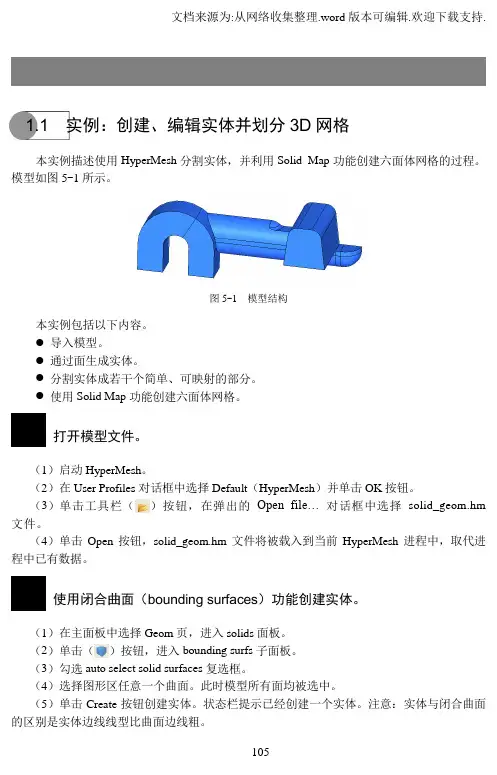
1.1 实例:创建、编辑实体并划分3D网格本实例描述使用HyperMesh分割实体,并利用Solid Map功能创建六面体网格的过程。
模型如图5-1所示。
图5-1 模型结构本实例包括以下内容。
●导入模型。
●通过面生成实体。
●分割实体成若干个简单、可映射的部分。
●使用Solid Map功能创建六面体网格。
打开模型文件。
(1)启动HyperMesh。
(2)在User Profiles对话框中选择Default(HyperMesh)并单击OK按钮。
(3)单击工具栏()按钮,在弹出的Open file… 对话框中选择solid_geom.hm 文件。
(4)单击Open按钮,solid_geom.hm文件将被载入到当前HyperMesh进程中,取代进程中已有数据。
使用闭合曲面(bounding surfaces)功能创建实体。
(1)在主面板中选择Geom页,进入solids面板。
(2)单击()按钮,进入bounding surfs子面板。
(3)勾选auto select solid surfaces复选框。
(4)选择图形区任意一个曲面。
此时模型所有面均被选中。
(5)单击Create按钮创建实体。
状态栏提示已经创建一个实体。
注意:实体与闭合曲面的区别是实体边线线型比曲面边线粗。
(6)单击return按钮返回主面板。
使用边界线(bounding lines)分割实体。
(1)进入solid edit面板。
(2)选择trim with lines子面板。
(3)在with bounding lines栏下激活solids选择器。
单击模型任意位置,此时整个模型被选中。
(4)激活lines选择器,在图形区选择如图5-2所示线。
(5)单击trim按钮产生一个分割面,模型被分割成两个部分,如图5-3所示。
图5-2 选择边线图5-3 分割实体使用切割线(cut line)分割实体。
(1)在with cut line栏下激活solids选择器,选择STEP 3创建的较小的四面体,如图5-4所示。

仿真在线提供 作者 yidixunmeng简明目录第一章INTRUCTION第二章永久菜单第三章macro菜单第四章Geom面板第五章2D/3D面板第六章tools面板第七章一些画网格的例子第五章 2D/3D面板这两个面板是重点,以前都是准备工作,到现在我们可以画网格了。
我们在这里主要介绍画六面体网格。
一、automesh 这个面板在day1,day2 中已经有讲解了,在这里我讲一些自己的体会。
在create mesh面板中,如果你想改变一个已经画好的网格的话就需要将surf/elem面板下面的reset meshing parameters to选上。
这个面板可以对面进行分网,也可以对已画好的网格进行重画,只要在surf/elem面板中选中elem就可以了,而且这个选项可以优化网格的质量。
强烈建议大家仔细研究图中画红线的地方。
在左边画红线的地方,在reset的下面有一个面板elem size/use mesh params的选项,如果你想用create mesh下面mesh params这个面板的话就要选则use params这个面板。
在use params的下面可以选择网格的形状,tris —三角形,Quads—四边形,mixed—三角形和四边形混合,如果用其中一个画的网格你觉得质量不好的话,可以试试其他选择。
画好之后再type里面也可以改单元的类型。
在右边红线圈起来的面板里面,有interactive/automatic/Qi optimized这三个选项,如果你选automatic的话,你画好的网格就不改变了,是不能手动修改的,只有选择interactive才可以手动修改。
至于第三个选项,在这里面有一些优化的参数,可以提高网格的质量。
如果用这个选项,系统会自动按照你选的参数画好网格,是不用手工控制的。
当然也就无法修改了。
在mesh下面一旦你画好网格了,使用smooth可以使网格更加符合几何形状,点击reject 就可以拒绝所画的网格了。