Word AND excel
- 格式:docx
- 大小:17.58 KB
- 文档页数:2
1 / 2
Word 2007培训
1. 文章排版时,注意调节好纸张的大小(在页面布局栏),以免无效工作。
在排版中,可选择页面布局----纸张方向,改变排版。
2. 右击工具栏,功能区最小化,能根据自己的需要设置,编辑更方便。
3. 设置页边距可以再页面布局中设置,一般上下边距1.5以上,左右边距2cm
左右。
4. 打开Office 按钮,下方word选项,可设置打印图形,默认保存时间等。
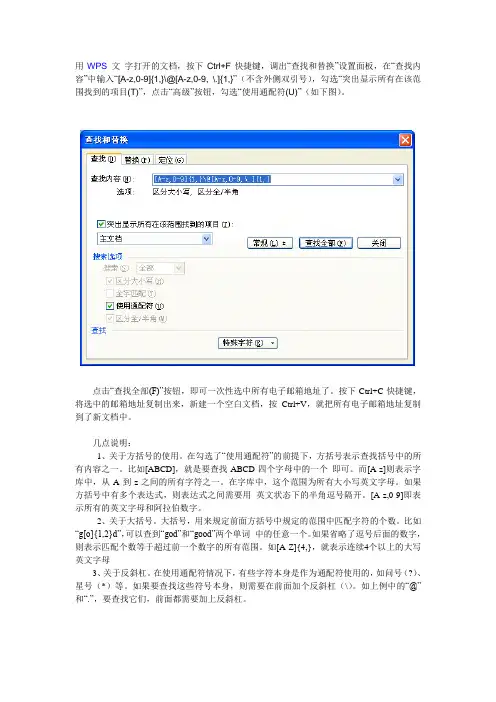
5. 查找与替换:快捷键ctrl +f、
查找时,单击“查找下一处”,关闭对话框,ctrl+pageup(pagedown),实现查
询结果的上下翻页。
6. 从网站上粘贴的文章,有时会出现软回车,(段落间距大,不可删除、)可
替换成硬回车。步骤如下:^p(硬回车) 、^L(软回车) 一个空格键可
通过替换设置成两个空格。(在查找里敲打一个,在替换里敲打一个。排版
快捷。)
7. 如若因为目录等原因,不想让页码从第一页开始。假若让页码从第一页开
始标注。在开始中,单击页码,选择样式。会出现页码。选中首页不同,
第一页上没有标注。第二页显示。右击页码格式,选择“设置页码格式”,
设置“始选页码”为0,正常页码设置成功。
8. 关于上标、下标的设置:打出数字/字母和上标,选中上标,按Ctrl+shift+”+”
(x2)上标 Ctrl +”+” ( x2)下标
9. 在视图中,可以显示标尺。大纲级别有利于生成目录。
10. 给文件加密。打开“另存为”对话框,单击左下角的“工具”,选择“常
2 / 2
规属性”,设置密码即可。
PPT 2007培训
2011-11-11
1. ①的快捷健:打出数字2460,选中,按住”Alt +x”
②的快捷键为2461选中,按住”Alt +x”,以此类推。
2. Insert健,(改写和插入) 、 Ctrl+C复制, Ctrl+v粘贴
3. Ctrl+z 后退、ctrl+y前进,
4. Ctrl+[{健(字体缩小)、ctrl+}]健(字体放大)、
5. Ctrl+鼠标中间的滚动(页面的放大缩小)
6. PPT 版本03转存为07时,有时会出现阴影,单击视图——幻灯片,选中
阴影部分,即消失。
7. 粘贴等转换时,在记事本上转存一下,然会在存成WORD等形式,就不会
带格式。
8. PPT 应该减少文字,是演讲者的辅助工具,不同于文档,可以适当用用图
表等表示。PPT中字体的调整,在母板里调整视图----幻灯片母版(点边框,
完全选中,调整所有字体。)
9. SmartArt,新建列表,把内容选中,转换成SmartArt.
10. 把PPT打印出来,为节约用纸,在打印预览中设置打印内容,和纸张方向。
PPT放映---排练时间,可以自行敲定时间,电脑会自行记录。按F5播放。