
最新 CAD文字与表格
- 格式:ppt
- 大小:7.49 MB
- 文档页数:31

在CAD中,修改标注及公差文字的颜色
1. 标注可以独立设置两边的标注界线、箭头及符号、文字(包括标注值和公差)三大部分的颜色,修改单个或同一类标注的公差和文字的颜色可以选中后,在属性面板里的
文字-文字颜色项修改
2. 修改多个,建议打开标注样式管理器,修改文字标签页下的文字颜色项。
在CAD中,如何设置公差高度?
标注公差的高度=标注文字的高度*公差高度比例*标注全局比例
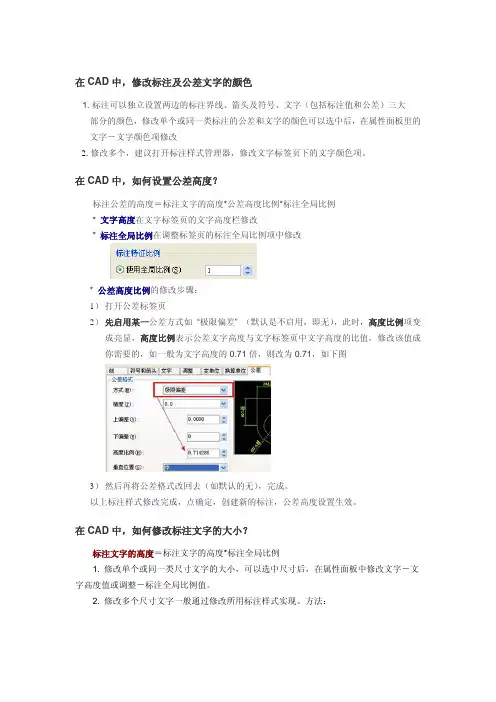
* 文字高度在文字标签页的文字高度栏修改 * 标注全局比例在调整标签页的标注全局比例项中修改
* 公差高度比例的修改步骤:
1) 打开公差标签页 2) 先启用某一公差方式如 “极限偏差” (默认是不启用,即无),此时,高度比例项变
成亮显,高度比例表示公差文字高度与文字标签页中文字高度的比值,修改该值成
你需要的,如一般为文字高度的0.71倍,则改为0.71,如下图
3) 然后再将公差格式改回去(如默认的无),完成。
以上标注样式修改完成,点确定,创建新的标注,公差高度设置生效。
在CAD中,如何修改标注文字的大小?
标注文字的高度=标注文字的高度*标注全局比例
1. 修改单个或同一类尺寸文字的大小,可以选中尺寸后,在属性面板中修改文字-文
字高度值或调整-标注全局比例值。 2. 修改多个尺寸文字一般通过修改所用标注样式实现。方法: 进入标注样式管理器,在文字标签页,修改文字高度值(一般设置为文字的打印高
度如3.5等),再根据图纸比例修改调整标签页中的标注全局比例(一般标注全局比例=图形的图纸比例的倒数,比如图纸比例为1:5时,标注全局比例设成5)。
如果一个文件含有多张图,且共用同一个标注样式,上述修改会让与图纸比例吻合
的图中的标注文字高度合适,反之则不合适。这样,就需要为不同图纸比例的图设置一个对应的标注样式,让每个标注样式的标注全局比例均与相应的图的比例对应。而在不
同图中标注前,需先将相应的标注样式设置为当前标注样式,再标注。
博学笃行 自强不息
1
cad基础指令大全
CAD基础指令大全
导言
CAD,全称为计算机辅助设计,是一种利用计算机来辅助完成设计工作的技术。它在建筑、机械、电子、航空航天等领域得到广泛应用,提高了设计的效率和准确性。而作为CAD的核心,基础指令是我们使用CAD软件的基础,掌握了基础指令,我们可以更好地进行设计和绘图。
本文将为大家介绍一些常用的CAD基础指令,帮助初学者快速上手CAD软件,提高工作效率。
一、绘图指令
1. 线段(Line):用于绘制直线。选择起点和终点,即可绘制一段直线。
2. 圆(Circle):用于绘制圆。选择圆心和半径,即可绘制一个圆。
博学笃行 自强不息
2
3. 弧(Arc):用于绘制弧形。选择起点、终点和半径,即可绘制一个弧形。
4. 多线段(Polyline):用于绘制由直线和弧组成的复杂图形。选择多个点,即可绘制一个多线段。
5. 矩形(Rectangle):用于绘制矩形。选择两个对角线上的点,即可绘制一个矩形。
二、编辑指令
1. 移动(Move):用于移动已有的图形。选择需要移动的图形和目标位置,即可完成移动操作。
2. 复制(Copy):用于复制已有的图形。选择需要复制的图形和目标位置,即可完成复制操作。
3. 旋转(Rotate):用于旋转已有的图形。选择需要旋转的图形、旋转中心点和旋转角度,即可完成旋转操作。
4. 缩放(Scale):用于缩放已有的图形。选择需要缩放的图形、基点和缩放比例,即可完成缩放操作。 博学笃行 自强不息
3
5. 镜像(Mirror):用于镜像已有的图形。选择需要镜像的图形、镜像线和镜像选项,即可完成镜像操作。
三、文本指令
1. 单行文字(Single Line Text):用于添加单行文本。选择插入点、文字样式和文本内容,即可添加单行文本。
2. 多行文字(Multi-Line Text):用于添加多行文本。选择插入点、文字样式和文本内容,即可添加多行文本。

CAD的文字对齐和间距调整方法
CAD软件在工程设计和制图中起着重要的作用,其中文字对齐和间距调整是非常关键的步骤。正确的文字对齐和间距调整可以提高图纸的可读性和美观度,因此在使用CAD软件时,我们需要掌握一些技巧和方法。
一、对齐方法
1. 水平对齐:在CAD软件中,可以通过文本编辑工具栏或命令行输入“ALIGN”命令来进行文字的水平对齐。选择要对齐的文字,然后选择基准点和目标点,CAD软件会自动将目标文字对齐到基准点的水平位置上。
2. 垂直对齐:和水平对齐类似,通过“ALIGN”命令可以进行文字的垂直对齐。选择要对齐的文字,选择基准点和目标点,CAD软件会自动将目标文字对齐到基准点的垂直位置上。
3. 偏移对齐:有时候需要将文字对齐到其他对象的边缘或中心位置上。可以使用“ALIGN”命令的“偏移对齐”选项来实现。选择要对齐的文字,选择基准点和目标点,然后选择偏移距离,CAD软件会将目标文字对齐到基准点偏移距离的位置上。
4. 多行文字对齐:对于多行文字的对齐,我们可以使用“ALIGN”命令的“与一行文字对齐”选项。选择要对齐的多行文字,选择基准点和目标点,CAD软件会根据基准点和目标点的水平对齐来调整多行文字的位置。 二、间距调整方法
1. 行间距调整:在CAD软件中,可以通过文本编辑工具栏或命令行输入“DDEDIT”命令来打开文字编辑窗口。选择要调整行间距的文字,然后点击编辑窗口中的“上行间距”或“下行间距”按钮,调整行间距的大小。也可以通过输入具体数值来设置行间距。
2. 字间距调整:在文字编辑窗口中,点击“高级”按钮,然后选择“字符间距”选项。在弹出的对话框中,输入要调整的字间距数值,点击确定,CAD软件会自动调整文字的字间距。
3. 文字缩放调整:如果需要整体调整文字的大小,可以通过选择文字,然后点击文本编辑工具栏中的“文字高度”按钮,输入目标高度数值,CAD软件会自动调整文字的大小。也可以通过输入“SCALE”命令来进行文字的缩放调整。
图层控制标准
1、统一说明:
1.1关于0层
0层是默认层,不可以在0层上来画图的。只在绘制图块时应使用0层,那么插入到那个层块的属性就是那个层,颜色是随层的。
2.2关于图层名称
使用天正默认图层,在不影响天正命令操作情况下可以修改部分图层名称,并尽量使用字母命名,以加快浏览速度。
3.3关于图层颜色
3.3.1不同的图层用不同的颜色,这有助于在颜色上就能明显的区别图层,方便打印时根据颜色设置线宽。
3.3.2颜色的选择应该根据打印时线宽的粗细来选择。线型设置越宽的,该图层就应该选用越亮(暖色)的颜色;反之,该图层的颜色就应该选用8号或类似较深(冷)的颜色。亮色显宽而深色显窄,这样可以在屏幕上就直观的反映出线形的粗细。白色一般用于文字,图形尽量不要使用白色。
3.3.3图形颜色应随层,便于改图。
3.3.4为使图面更清晰美观,主要图层颜色选用亮色,次要图层选用暗色。
3.3.5应将不同比例的图分别放在不同文件里,避免填充颜色设置冲突。
3.4打印白图的线型宽度比硫酸图的稍窄,使图纸线条更清晰。
3.5对于一些可见建筑部件(与其它专业不相关联),使用一个图层表示。
3.6其他专业提供的条件图,尽量不要修改原图层名称。
2、图层控制列表:
关键字 名称 颜色 打印线宽 打印颜色 备注
轴线 DOTE 251 0.15 0.1 灰90 用于所有图
墙线 WALL 2 0.5 0.4 黑色 平面及剖面中的墙线;立面的外轮廓线
隔墙 WALL-MOVE 6 0.4 0.3 黑色 平面中的内隔墙,根据个人习惯选择是否采用
柱子 COLUMN 2 0.5 0.4 黑色 平面中的框架柱及剖面中的楼板、楼梯、梁等
门窗 WINDOWS 4 0.25 0.2 黑色 平面及剖面中的窗线 楼梯 STAIR 3 0.25 0.2 黑色 平面楼梯踏步
扶手 HANDRAIL 35 0.25 0.2 黑色 立面及剖面中的扶手,平面阳台扶手用RAIL代替