
Word文档格式规范
- 格式:doc
- 大小:57.00 KB
- 文档页数:7

附件
Word文档格式规范
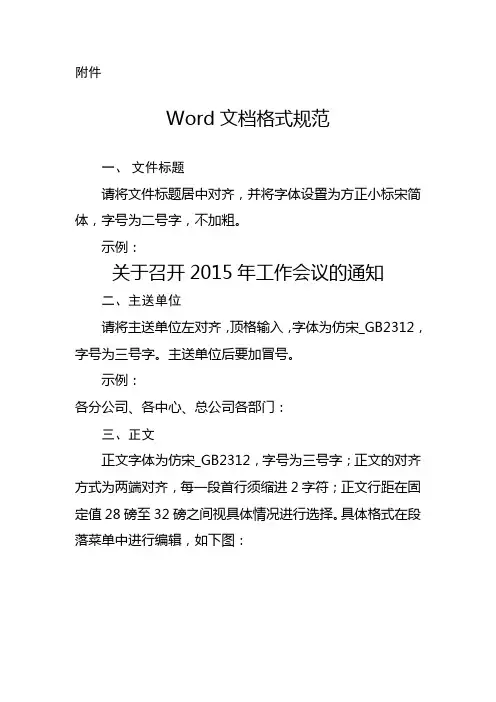
一、文件标题
请将文件标题居中对齐,并将字体设置为方正小标宋简体,字号为二号字,不加粗。
示例:
关于召开2015年工作会议的通知
二、主送单位
请将主送单位左对齐,顶格输入,字体为仿宋_GB2312,字号为三号字。
主送单位后要加冒号。
示例:
各分公司、各中心、总公司各部门:
三、正文
正文字体为仿宋_GB2312,字号为三号字;正文的对齐方式为两端对齐,每一段首行须缩进2字符;正文行距在固定值28磅至32磅之间视具体情况进行选择。
具体格式在段落菜单中进行编辑,如下图:
正文中如有层级标题,格式如下:
(一)一级标题字体为黑体,字号为三号字,序号为大写数字后加顿号。
示例:
一、会议时间
(二)二级标题字体为楷体_GB2312,字号为三号字,须加粗,序号为大写数字外加小括号。
示例:
(一)会议时间
(三)三级标题字体为仿宋_GB2312,字号为三号字,可加粗,序号为阿拉伯数字后加圆点。
示例:
1.会议时间
(四)四级标题字体为仿宋_GB2312,字号为三号字,序号为阿拉伯数字外加小括号。
示例:
(1)会议时间。
(完整word版)文档的标准格式文档标准格式1。
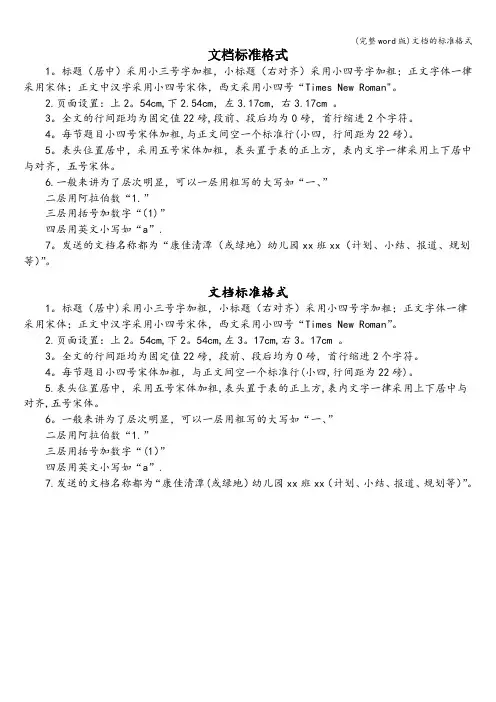
标题(居中)采用小三号字加粗,小标题(右对齐)采用小四号字加粗;正文字体一律采用宋体;正文中汉字采用小四号宋体,西文采用小四号“Times New Roman"。
2.页面设置:上2。
54cm,下2.54cm,左3.17cm,右3.17cm 。
3。
全文的行间距均为固定值22磅,段前、段后均为0磅,首行缩进2个字符。
4。
每节题目小四号宋体加粗,与正文间空一个标准行(小四,行间距为22磅)。
5。
表头位置居中,采用五号宋体加粗,表头置于表的正上方,表内文字一律采用上下居中与对齐,五号宋体。
6.一般来讲为了层次明显,可以一层用粗写的大写如“一、”二层用阿拉伯数“1.”三层用括号加数字“(1)”四层用英文小写如“a”.7。
发送的文档名称都为“康佳清潭(或绿地)幼儿园xx班xx(计划、小结、报道、规划等)”。
文档标准格式1。
标题(居中)采用小三号字加粗,小标题(右对齐)采用小四号字加粗;正文字体一律采用宋体;正文中汉字采用小四号宋体,西文采用小四号“Times New Roman”。
2.页面设置:上2。
54cm,下2。
54cm,左3。
17cm,右3。
17cm 。
3。
全文的行间距均为固定值22磅,段前、段后均为0磅,首行缩进2个字符。
4。
每节题目小四号宋体加粗,与正文间空一个标准行(小四,行间距为22磅)。
5.表头位置居中,采用五号宋体加粗,表头置于表的正上方,表内文字一律采用上下居中与对齐,五号宋体。
6。
一般来讲为了层次明显,可以一层用粗写的大写如“一、”二层用阿拉伯数“1.”三层用括号加数字“(1)”四层用英文小写如“a”.7.发送的文档名称都为“康佳清潭(或绿地)幼儿园xx班xx(计划、小结、报道、规划等)”。

word文档的标准格式Word文档的标准格式。
一、标题页。
在Word文档的标准格式中,标题页是非常重要的部分。
在标题页上,应包括文档的标题、作者的姓名、日期等信息。
标题应该居中放置,字体大小要适中,以突出文档的主题。
作者的姓名和日期应该居中放置在标题下方,字体大小要稍小一些。
二、页边距和行距。
在Word文档的标准格式中,页边距和行距是需要特别注意的。
一般来说,页边距应该设置为上下左右均为2.54厘米,这样可以使文档看起来更加整洁。
而行距一般应该设置为1.5倍行距,这样可以使文档更加易读。
三、字体和字号。
在Word文档的标准格式中,字体和字号也是需要特别注意的。
一般来说,正文部分的字体应该选择宋体,字号应该设置为小四号。
标题部分的字体可以选择黑体,字号可以设置为小三号或者小四号。
四、段落格式。
在Word文档的标准格式中,段落格式也是非常重要的。
一般来说,段落的首行应该空两个字符,这样可以使整个文档看起来更加整齐。
另外,段落之间应该空一行,这样可以使文档更加易读。
五、页眉和页脚。
在Word文档的标准格式中,页眉和页脚也是需要特别注意的。
一般来说,页眉应该包括文档的标题,页脚应该包括页码和日期。
页眉和页脚的字体大小要稍小一些,以突出正文部分的内容。
六、插入图片和表格。
在Word文档中,插入图片和表格是非常常见的操作。
在插入图片和表格时,应该注意图片和表格的大小和位置,使其与文档的内容相互配合,不要显得突兀。
七、参考文献。
在Word文档的标准格式中,如果有引用其他文献的内容,应该在文末列出参考文献。
参考文献的格式一般应该按照规定的格式进行排版,以便读者查阅。
八、结尾。
在Word文档的标准格式中,结尾部分一般应该包括总结性的内容,可以对文档的主题进行总结,也可以提出一些建议或展望。
总之,Word文档的标准格式对于一份文档来说非常重要。
只有按照标准格式排版,才能使文档看起来更加整洁,易读。
希望大家能够认真对待文档的排版,做出一份高质量的文档。

公文word标准格式公文Word标准格式。
一、前言。
在日常工作中,我们经常需要编写各种公文,而公文的格式规范与否直接关系到文件的整体形象和专业性。
因此,掌握公文Word 标准格式是非常重要的。
本文将从页边距、字体、段落格式、标题等方面详细介绍公文Word标准格式的设置方法,希望能够对大家的工作有所帮助。
二、页边距设置。
在编写公文时,首先需要设置好页面的页边距。
一般来说,公文的页边距设置为上下左右各为2.5厘米,这样可以使得文档整体显得整洁、规范。
具体设置方法如下:1. 打开Word文档,点击页面布局(或页面设置)选项卡;2. 在页面布局中找到页边距选项,选择“自定义边距”;3. 在弹出的对话框中,设置上下左右的页边距为2.5厘米,点击确定即可。
三、字体格式设置。
公文的字体格式一般要求为宋体、小四,这样可以使得文档整体看起来清晰、舒适。
同时,公文的标题一般要求加粗,以突出重点。
具体设置方法如下:1. 选中需要设置的文字,点击开始选项卡;2. 在开始选项卡中找到字体选项,选择宋体、小四,并将标题文字设置为加粗。
四、段落格式设置。
在编写公文时,段落格式的设置也非常重要。
一般来说,公文的段落格式要求为首行缩进2个字符,行距为1.5倍。
具体设置方法如下:1. 选中需要设置的段落,点击开始选项卡;2. 在开始选项卡中找到段落选项,选择首行缩进2个字符,行距设置为1.5倍。
五、标题设置。
公文的标题设置也需要特别注意,一般来说,公文的标题要求居中、加粗、小三。
具体设置方法如下:1. 选中需要设置为标题的文字,点击开始选项卡;2. 在开始选项卡中找到字体选项,选择小三,并将标题文字设置为加粗,居中对齐。
六、结尾。
通过以上的介绍,相信大家对公文Word标准格式的设置方法有了一定的了解。
在日常工作中,我们应该严格遵守公文的格式规范,以提高文件的整体形象和专业性。
希望本文能够对大家有所帮助,谢谢阅读!以上就是公文Word标准格式的相关内容,希望对您有所帮助。