
AD中关于差分线的设置和走线的方法
- 格式:pdf
- 大小:542.59 KB
- 文档页数:7
1.常规布线:不详细说了,是个人就知道怎么弄。
需要说明的是在布线过程中,可按小键盘的*键或大键盘的数字2键添加一个过孔;按L键可以切换布线层;按数字3可设定最小线宽、典型线宽、最大线宽的值进行切换。
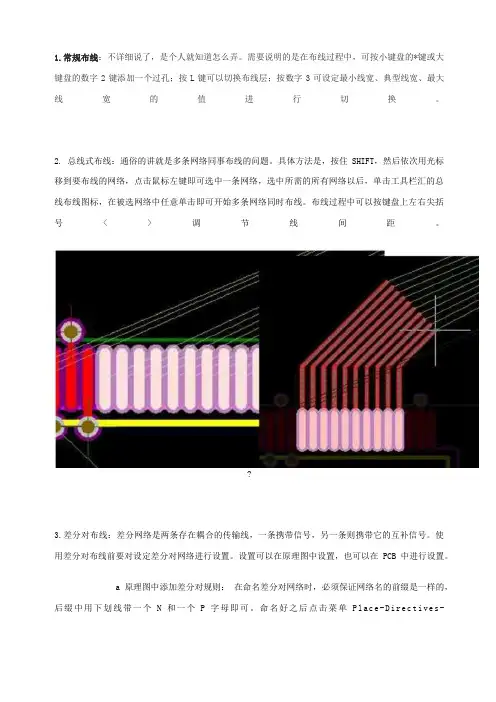
2. 总线式布线:通俗的讲就是多条网络同事布线的问题。
具体方法是,按住SHIFT,然后依次用光标移到要布线的网络,点击鼠标左键即可选中一条网络,选中所需的所有网络以后,单击工具栏汇的总线布线图标,在被选网络中任意单击即可开始多条网络同时布线。
布线过程中可以按键盘上左右尖括号<>调节线间距。
?3.差分对布线:差分网络是两条存在耦合的传输线,一条携带信号,另一条则携带它的互补信号。
使用差分对布线前要对设定差分对网络进行设置。
设置可以在原理图中设置,也可以在PCB中进行设置。
a 原理图中添加差分对规则:在命名差分对网络时,必须保证网络名的前缀是一样的,后缀中用下划线带一个N和一个P字母即可。
命名好之后点击菜单Pl ac e-Di re c ti ve s-DifferntialPair命令,在差分对上放置两个差分对图标。
单击菜单Design-Update PCB Document ****在打开的对话框中重新传差一次修改规则即可在P C B中进行差分对布线。
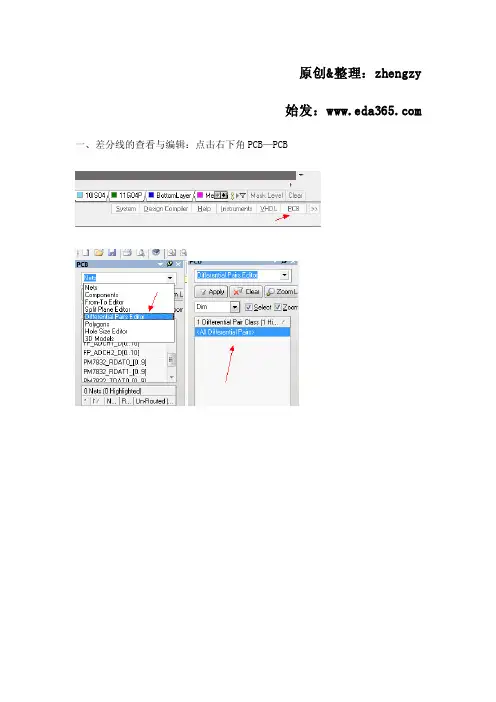
b.在PCB中添加差分对布线规则:快捷菜单PCB打开PCB面板,从面板第一栏中选择Differential Pairs Editor,单击add,在打开的差分对设置对话框中选定要定义成差分对的网络,然后在N a m e栏内输入一个差分对名称单击O K退出设置,之后就可以进行差分布线了。
单击工具栏中的差分对布线图标,软件自动将网络高亮显示,在差分对网络上单击开始布线,布线过程中可以添加过孔、换层等操作。
4.蛇形走线:单击工具栏中的交互式布线图标进入交互布线,在布线过程中按键盘SHIFT+A即可切换到蛇形布线模式,按数字1、2键可调整蛇形线倒角,按3、4键可调节间距,按<>键可调节蛇形线幅度。
设计规则1我们处理差分信号的第一个规则是:走线必须等长。
有人激烈地反对这条规则。
通常他们的争论的基础包括了信号时序。
他们详尽地指出许多差分电路可以容忍差分信号两个部分相当的时序偏差而仍然能够可靠地进行翻转。
根据使用的不同的逻辑门系列,可以容忍500 mil 的走线长度偏差。
并且这些人们能够将这些情况用器件规范和信号时序图非常详尽地描绘出来。
问题是,他们没有抓住要点!差分走线必须等长的原因与信号时序几乎没有任何关系。
与之相关的仅仅是假定差分信号是大小相等且极性相反的以及如果这个假设不成立将会发生什么。
将会发生的是:不受控的地电流开始流动,最好情况是良性的,最坏情况将导致严重的共模EMI问题。
因此,如果你依赖这样的假定,即:差分信号是大小相等且极性相反,并且因此没有通过地的电流,那么这个假定的一个必要推论就是差分信号对的长度必须相等。
差分信号与环路面积:如果我们的差分电路处理的信号有着较慢的上升时间,高速设计规则不是问题。
但是,假设我们正在处理的信号有着有较快的上升时间,什么样的额外的问题开始在差分线上发生呢?考虑一个设计,一对差分线从驱动器到接收器,跨越一个平面。
同时假设走线长度完全相等,信号严格大小相等且极性相反。
因此,没有通过地的返回电流。
但是,尽管如此,平面层上存在一个感应电流!任何高速信号都能够(并且一定会)在相邻电路(或者平面)产生一个耦合信号。
这种机制与串扰的机制完全相同。
这是由电磁耦合,互感耦合与互容耦合的综合效果,引起的。
因此,如同单端信号的返回电流倾向于在直接位于走线下方的平面上传播,差分线也会在其下方的平面上产生一个感应电流。
但这不是返回电流。
所有的返回电流已经抵消了。
因此,这纯粹是平面上的耦合噪声。
问题是,如果电流必须在一个环路中流动,剩下来的电流到哪里去了呢?记住,我们有两根走线,其信号大小相等极性相反。
其中一根走线在平面一个方向上耦合了一个信号,另一根在平面另一个方向上耦合了一个信号。

Altium Designer 之【差分线】和【等长线】【转】如何在 Altium Designer 6 中快速进行差分对走线1:在原理图中让一对网络前缀相同,后缀分别为_N 和_P,并且加上差分队对指示。
在原理图中,让一对网络名称的前缀名相同,后缀分别为_N 和_P,左键点击Place\ Directives\Differential Pair,这时,鼠标上就出现差分队对指示标志,给差分对的两根线都加上差分队对指示,如下图所示。
2:将差分信息加载到PCB 文件中来,并定义用户需要的差分规则保存编译文件,并且编译顶层的原理图。
左键点击Design\Updae PCB document…,启动EngineerChange Order, 把有关的差分对信息加如到PCB 文件中来,保存PCB 文件。
在PCB文件中,转移到PCB面板,在靠近PCB这三个字母旁边的行中选择Differential PairsEditor ,在下面的框中选中All Differential Pairs ,这样,所有定义的差分对就在Designer 框中出现了。
选中定义的差分对(如RT),左键点击 Rule Wizard按键,进入Differential Pair Rule Wizard界面,点击 Next 按键 ,回进入各个参数输入界面,可以选择输入各种参数如下图就是其中的一个界面。
到最后,在Rule Creation Completed 界面中,会显示下面的这些种类的信息,告诉你你输入的参数是怎么样的。
如果不满意的话左键点击Back按键返回修改,满意的话左键点击Finish按键结束差分线规则设置。
Width ConstraintDiffPair_WidthPref Width = 10mil Min Width = 10mil Max Width = 10mil InDifferentialPair('RT')Matched Net LengthsDiffPair_MatchedLengthsTolerance = 1000mil Style - 90 Degrees Amplitude = 200mil Gap = 20mil (IsDifferentialPair And (Name = 'RT'))Differential Pairs RoutingDiffPair_DiffPairsRoutingPref Gap = 10mil Min Gap = 10mil Max Gap = 10mil(IsDifferentialPair And (Name = 'RT'))3:使用差分走线命令完成差分对走线左键点击Place\Differeential Pair Routing ,进入差分对布线模式,此时,用鼠标在差分网络的两个相邻的焊盘上点击一下,然后移动鼠标,就会看到对应的另一跟线也会伴随着一起平行的走线,同时按下Ctrl +Shift 并且转动鼠标的滚轮,就可以两跟线同时换层。

Doc Scope : Cadence Allegro 15.x Doc Number : SFTCA06001Author :SOFERCreate Date :2005-5-30Rev :1.00Allegro 15.x差分线布线规则设置文档内容介绍:1.文档背景 (3)2.Differential Pair信号介绍 (3)3.如何在Allegro中定义Differential Pair属性 (4)4.怎样设定Differential Pair在不同层面控制不同线宽与间距 (8)5.怎样设定Differential Pair对与对之间的间距 (11)1.文档背景a)差分信号(Differential Signal)在高速电路设计中的应用越来越广泛,差分线大多为电路中最关键的信号,差分线布线的好坏直接影响到PCB板子信号质量。
b)差分线一般都需要做阻抗控制,特别是要在多层板中做的各层的差分走线阻抗都一样,这个一点要在设计时计算控制,否则仅让PCB板厂进行调整是非常麻烦的事情,很多情况板厂都没有办法调整到所需的阻抗。
c)Allegro版本升级为15.x后,差分线的规则设定与之前版本有很大的改变。
虽然Allegro15.0版本已经发布很长时间了,但是还是有很多人对新版本的差分线规则设置不是很清楚。
2.Differential Pair信号介绍差分信号(Differential Signal)在高速电路设计中的应用越来越广泛,电路中最关键的信号往往都要采用差分结构设计,什么另它这么倍受青睐呢?在PCB设计中又如何能保证其良好的性能呢?带着这两个问题,我们进行下一部分的讨论。
何为差分信号?通俗地说,就是驱动端发送两个等值、反相的信号,接收端通过比较这两个电压的差值来判断逻辑状态“0”还是“1”。
而承载差分信号的那一对走线就称为差分走线。
差分信号和普通的单端信号走线相比,最明显的优势体现在以下三个方面:a.抗干扰能力强,因为两根差分走线之间的耦合很好,当外界存在噪声干扰时,几乎是同时被耦合到两条线上,而接收端关心的只是两信号的差值,所以外界的共模噪声可以被完全抵消。