
CATIA钣金模块教程-精选文档
- 格式:ppt
- 大小:338.00 KB
- 文档页数:44


catia钣金中不同厚度的钣金参数
在CATIA的钣金设计中,不同厚度的钣金参数可以通过以下步骤进行设置:
1. 打开CATIA软件,进入钣金设计模块。
2. 在“开始”菜单中选择“工作台”图标,进入钣金设计工作台。
3. 在钣金设计参数中,需要定义三个基本参数:材料厚度、弯边半径和弯曲端点类型。其中,材料厚度是必填参数,需要根据实际需求输入不同的厚度值。
4. 单击“Walls”工具栏中的“钣金参数(Sheet Metal Parameters)”命令,选择“参数(Parameters)”对话框。
5. 在参数对话框中,输入所需的厚度值,并选择相应的单位(如毫米、英寸等)。
6. 单击“确定(OK)”按钮,完成厚度设置。
7. 重复上述步骤,可以设置不同厚度的钣金参数,以适应不同的设计需求。
需要注意的是,在钣金设计中,不同厚度的钣金参数可能会对弯曲半径、折弯角度等其他参数产生影响。因此,在设置参数时需要综合考虑各种因素,以确保设计的合理性和可行性。

第六章 挤压生成钣金
6.1 挤压生成钣金
在桌面上双击CATIA的图标,进入CATIA软件。或者从【开始】菜单
选择CATIA,运行该软件。进入CATIA软件的界面后,点击Start< Mechanical
Design(机械设计)< Wireframe and Surface Design,如图6-1所示,进入曲线和
曲面设计工作台。
图6-1 点击Start< Mechanical Design(机械设计)< Wireframe and Surface Design
在左边的模型树中点击选中xy平面,如图6-2。选择后,点击工具栏内的
Sketcher 草图图标,进入草图设计工作台。
图6-2 选中xy平面
点击工具栏中的样条曲线图标,画一条样条曲线,如图6-3。点击工具栏中的Exit Workbench
离开草图工作台图标,重新可以进入曲线和曲面设计
工作台。
图6-3 一条样条曲线
图6-4 选中yz平面
在左边的模型树中点击选中yz平面,如图6-4。选择后,点击工具栏内的
Sketcher
草图图标,进入草图设计工作台。点击工具栏中的样条曲线图标
,画一条样条曲线,如图6-5,注意样条曲线的起点通过原点,并且样条曲
线不能弯曲太严重,否则将影响下一步的曲面生成过程。
85
图6-5 yz平面内的样条曲线
点击工具栏内的Sweep
扫描曲面图标,出现Sweep Surface Definition扫
描曲面定义对话框,如图6-6。选择第一条样条曲线Sketch.1作为Profile轮廓线,
选择第二条样条曲线Sketch.2作为Guide curve 导向曲线,点击对话框内的“预
览”按钮,生成预览的扫描曲面,如图6-7。点击对话框内的“确定”按钮,生成扫
描曲面。
86
图6-6 Sweep Surface Definition扫描曲面定义对话框
87
图6-7 预览的扫描曲面
点击工具栏内的Plane
参考平面图标,出现Plane Definition参考平面
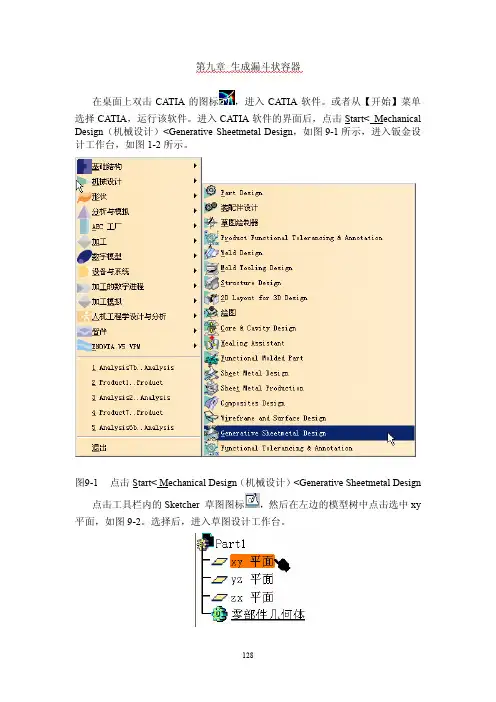
第九章 生成漏斗状容器 在桌面上双击CATIA的图标,进入CATIA软件。或者从【开始】菜单选择CATIA,运行该软件。进入CATIA软件的界面后,点击Start< Mechanical Design(机械设计)
130 图9-4 对两条线段导角 图9-5 角命令警告消息框
131 图9-6 全部导角完成后的草图 点击工具栏内的Plane参考平面图标,出现Plane Definition参考平面定义对话框,如图9-7。参考平面生成类型为Offset from plane 偏移生成平面,选择xy 平面作为参考平面,在Offset偏移距离栏内填200mm,预览生成的参考平面如图9-8。点击对话框内的“确定”按钮,生成参考平面。 图9-7 Plane Definition参考平面定义对话框
132 图9-8 预览生成的参考平面 在左边的模型树中点击选中“平面.1”,如图9-9。选择后,点击工具栏内的Sketcher 草图图标,进入草图设计工作台。点击工具栏内的Profile轮廓线图标,然后画一个矩形并进行导角,其步骤和上一个矩形草图相同,如图9-10。 点击工具栏中的Exit Workbench 离开草图工作台图标,就可以进入钣金设计工作台,草图仍然是被选中的状态。 图9-9 选中“平面
.1”
133 图9-10 第二个矩形草图 点击工具栏内的Sheet Metal Parameters钣金参数图标,出现Sheet Metal Parameters钣金参数定义对话框,如图9-11。点击Parameters参数制表栏,可以定义钣金的参数:采用的标准、厚度和缺省的导角半径。
图9-11 Sheet Metal Parameters钣金参数定义对话框 点击工具栏内的Hopper漏斗容器图标,出现Hopper漏斗容器对话框,如图9-12。在对话框内的Surface Selection 选项内点击鼠标右键,在出现的菜单中选择Creat Multi-sections surface选项,如图9-13。选择后出现Multi-sections surface definition多截面表面定义对话框,如图9-14。在图形区分别点击选择第一个草图和第二个草图,选择后,草图显示closing point,如图9-15。点击Multi-sections surface definition多截面表面定义对话框内的“确定”按钮,回到Hopper漏斗容器对话框,对话框内的Surface Selection 选项内显示“多截面曲面.1”,如图9-16。同时在三维图形区生成“多截面曲面.1”,如图9-17。 图9-12 Hopper漏斗容器对话框 图9-13 选择Creat Multi-sections surface选项
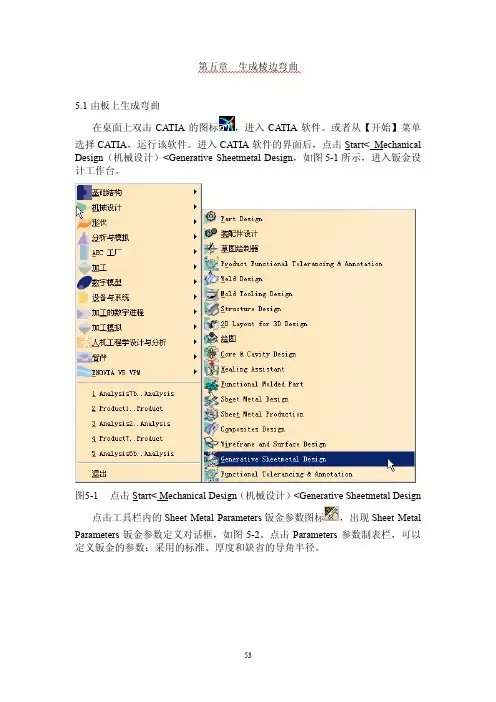
第五章 生成棱边弯曲 5.1由板上生成弯曲 在桌面上双击CATIA的图标,进入CATIA软件。或者从【开始】菜单选择CATIA,运行该软件。进入CATIA软件的界面后,点击Start< Mechanical Design(机械设计)
55 图5-4 矩形草图 点击工具栏中的Wall 板图标,出现Wall 板定义对话框,如图5-5。在图形区显示预览的板,如图5-6。点击Wall 板定义对话框内的“确定”按钮,形成一个侧板。同时在左边的模型树上形成一个“墙.1”元素。 图5-5 Wall 板定义对话框 56 图5-6 预览形成的板 在刚才的板模型中选中板的棱边,如图5-7。点击工具栏中的Wall 板图标,直接进入草图设计工作台,并同时出现一个以所选棱边为边长的矩形草图,并且标注了矩形的高度尺寸,如图5-8。 图5-7 选中板的棱边 57 图5-8 以所选棱边为边长的矩形草图 下面修改矩形的宽度。在工具栏中点击Constraint尺寸限制图标,然后点击矩形左边的垂直线和中间的参考平面,标注出距离,如图5-9。这个尺寸线显示为红色,说明现在标注的尺寸有冲突。从图5-9中可以看到,左边的垂直线下端有个小圆圈,这是约束线段的端点和下面棱边的端点重合,点击选中该约束,将其删除,这时,新标注的尺寸线显示为绿色。鼠标左键双击刚才标注的尺寸线,出现Constraint Definition 尺寸限制定义对话框,如图5-10,在值栏内填上40mm就可以了,点击对话框内的OK按钮。用同样的方法标注并修改右侧的垂直线段,标注完成后的矩形如图5-12。
58 图5-9 标注出矩形左边的垂直线和中间的参考平面间距离 图5-10 Constraint Definition 尺寸限制定义对话框
59 图5-11 标注左侧垂直线段后的矩形 60 图5-12 标注完成后的矩形 点击工具栏中的Trim剪切图标,然后点击矩形下面的边和左侧的边,将矩形下面的边多余部分剪切掉,剪切后,投影线显示为黄色虚线。用同样的方法剪切矩形下面的边的右侧,剪切完成后如图5-13。