
mapgis图形裁剪
- 格式:ppt
- 大小:105.50 KB
- 文档页数:13
地理信息系统数字制图实用教程2008年3月目录一、MSI影像图像校正DRG操作流程(方法一) (3)二、TIF图像文件转换MSI影像文件操作流程 (1)三、把EXCEL、写字板文档、DBF等数据转换为点、线文件 3四、报表定义 (6)五、标准图框的生成 (8)六、标准图框的生成与校对 (13)七、工程裁剪 (17)八、建影像库 (20)九、利用经纬度值生成图框 (22)十利用坐标点生成图形 (25)十一、图例板制作 (28)十二、误差校正 (36)十三、影像文件(TIF)与标准图框的套合输出 (42)十四、子图、线形、图案的制作方法 (58)一、MSI影像图像校正DRG操作流程(方法一)第一步:打开MAPGIS→图像处理→图像分析。
第二步:单击“文件”→打开影像。
装入MSI影像文件。
1 2第三步:单击“镶嵌融合”→DRG生产→图幅生成控制点。
第四步:点击“输入图幅信息”。
3 4第五步:将所打开的影像文件图幅号输入“图幅号”栏中,然后点击“确定”。
第六步:在随后的“图幅生成控制点”对话框中按“左上角、右下角、左下角、右上角”的次序在影像文件中用鼠标左键单击相应位置。
最后点击“生成GCP”。
第七步:在弹出的“是否删除原有控制点”对话框中单击“确定”按钮。
第八步:单击“镶嵌融合”→DRG生产→顺序修改控制点。
7 8第九步:A在影像文件区弹出的放大图框中鼠标左键依次校正位置,并按空格确定,进入下一位置。
B若本影像文件图像内无公里网的交叉点,对于相应位置则按“ESC”键略过。
1 2第十步:顺序修改控制点结束后,单击“镶嵌融合”→DRG生产→逐格网校正。
第十一步:在弹出的“另存为”对话框中键入文件名,并单出“保存”按钮。
在弹出的对话框中点击“确定”按钮。
二、TIF图像文件转换MSI影像文件操作流程第一步:打开MAPGIS→图像处理→图像分析。
第二步:单击“文件”→数据输入。
第三步:在弹出的“数据转换”对话框中单击“转换数据类型”右边的下拉箭头,在出现的文件类型中选择“TIF文件()*.tif”,最后点击“添加文件”按钮。
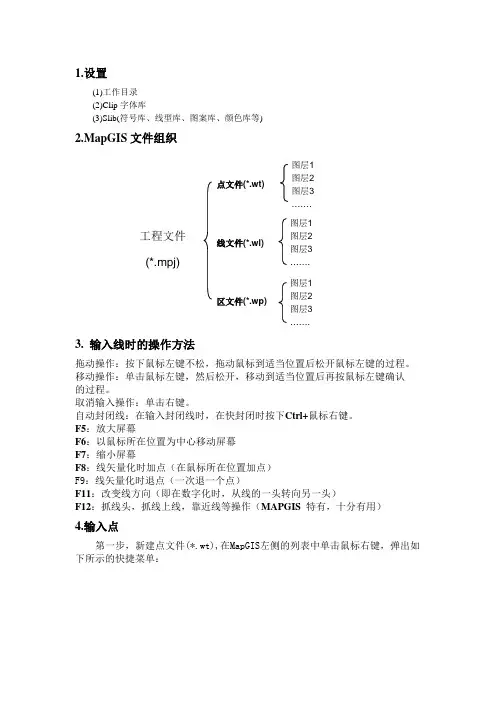
图层1 图层2 图层3 ……. 图层1 图层2 图层3 ……. 图层1 图层2 图层3 …….点文件(*.wt)线文件(*.wl)区文件(*.wp)工程文件 (*.mpj)1.设置(1)工作目录 (2)Clip 字体库(3)Slib(符号库、线型库、图案库、颜色库等)2.MapGIS 文件组织3. 输入线时的操作方法拖动操作:按下鼠标左键不松,拖动鼠标到适当位置后松开鼠标左键的过程。
移动操作:单击鼠标左键,然后松开,移动到适当位置后再按鼠标左键确认 的过程。
取消输入操作:单击右键。
自动封闭线:在输入封闭线时,在快封闭时按下Ctrl+鼠标右键。
F5:放大屏幕F6:以鼠标所在位置为中心移动屏幕 F7:缩小屏幕F8:线矢量化时加点(在鼠标所在位置加点) F9:线矢量化时退点(一次退一个点)F11:改变线方向(即在数字化时,从线的一头转向另一头)F12:抓线头,抓线上线,靠近线等操作(MAPGIS 特有,十分有用)4.输入点第一步,新建点文件(*.wt),在MapGIS 左侧的列表中单击鼠标右键,弹出如下所示的快捷菜单:选择新建点选项,弹出如下图所示的对话框:输入新文件名,设置修改路径选项后,单击创建按钮,系统会自动创建一个指定文件名的点文件。
第二步,输入点图形要素设置,单击工具栏中的,区分输入的是点注释还是点图元,并赋于不同的参数,进行点的输入。
输入点的基本对话框如下图所示:设置完成后,借助鼠标完成点要素的输入。
第三步,点编辑,这里主要借助点编辑工具栏实现,如下图所示:5.输入线第一步,输入线文件设置第一步,新建线文件(*.wl),在MapGIS左侧的列表中单击鼠标右键,选择新建线文件,弹出如下图所示的对话框:输入新文件名,设置修改路径选项后,单击创建按钮,系统会自动创建一个指定文件名的线文件。
第二步,输入区图形要素设置,单击工具栏中的,区分输入的是点注释还是点图元,并赋于不同的参数,进行线的输入。

arcgis影像裁剪的步骤
裁剪影像在ArcGIS中是一个常见的操作,通常用于提取感兴趣区域的影像数据。
以下是在ArcGIS中裁剪影像的一般步骤:
1. 打开ArcMap或ArcGIS Pro软件,并加载需要裁剪的影像数据。
2. 确保在 Catalog 窗口中连接到包含需要裁剪的影像数据的文件夹或数据库。
3. 在 ArcToolbox 中找到 "Data Management Tools" -> "Raster" -> "Ras ter Processing",然后双击 "Clip" 工具。
4. 在 "Clip" 工具对话框中,选择需要裁剪的输入栅格数据。
5. 指定裁剪范围,可以是一个矢量要素类或指定的范围坐标。
6. 指定输出栅格数据的保存位置和名称。
7. 根据需要设置其他裁剪选项,如裁剪像元大小、裁剪范围外
的像元值等。
8. 运行工具,等待裁剪过程完成。
值得注意的是,ArcGIS还提供了其他一些裁剪影像的工具和方法,比如使用遥感影像处理工具进行裁剪,或者使用栅格计算器进行裁剪等。
裁剪影像的具体步骤可能会因数据类型、裁剪范围和需求而有所不同,但以上步骤是一个常见的基本流程。
希望这些信息能帮助到你。
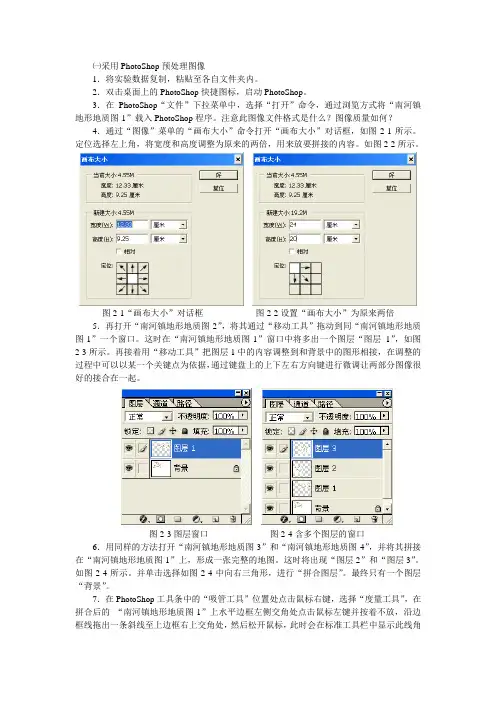
㈠采用PhotoShop预处理图像1.将实验数据复制,粘贴至各自文件夹内。
2.双击桌面上的PhotoShop快捷图标,启动PhotoShop。
3.在PhotoShop“文件”下拉菜单中,选择“打开”命令,通过浏览方式将“南河镇地形地质图-1”载入PhotoShop程序。
注意此图像文件格式是什么?图像质量如何?4.通过“图像”菜单的“画布大小”命令打开“画布大小”对话框,如图2-1所示。
定位选择左上角,将宽度和高度调整为原来的两倍,用来放要拼接的内容。
如图2-2所示。
图2-1“画布大小”对话框图2-2设置“画布大小”为原来两倍5.再打开“南河镇地形地质图-2”,将其通过“移动工具”拖动到同“南河镇地形地质图-1”一个窗口。
这时在“南河镇地形地质图-1”窗口中将多出一个图层“图层1”,如图2-3所示。
再接着用“移动工具”把图层1中的内容调整到和背景中的图形相接,在调整的过程中可以以某一个关键点为依据,通过键盘上的上下左右方向键进行微调让两部分图像很好的接合在一起。
图2-3图层窗口图2-4含多个图层的窗口6.用同样的方法打开“南河镇地形地质图-3”和“南河镇地形地质图-4”,并将其拼接在“南河镇地形地质图-1”上,形成一张完整的地图。
这时将出现“图层2”和“图层3”。
如图2-4所示。
并单击选择如图2-4中向右三角形,进行“拼合图层”。
最终只有一个图层“背景”。
7.在PhotoShop工具条中的“吸管工具”位置处点击鼠标右键,选择“度量工具”,在拼合后的“南河镇地形地质图-1”上水平边框左侧交角处点击鼠标左键并按着不放,沿边框线拖出一条斜线至上边框右上交角处,然后松开鼠标,此时会在标准工具栏中显示此线角度(注意记下此角度)。
操作步骤主要界面参见图2-5所示。
点击鼠选择此选项并进行度量标右键图2-5 PhotoShop角度度量过程主要界面8.在“图像”下拉菜单中选择“旋转画布”中“任意角度”,此时系统会弹出相应对话框(注意此对话框中的角度是多少?与前面记下的角度值对比会有什么发现?),旋转方式选中“度(顺时针)”选项,点击“好”按钮,系统会自动完成图像旋转(为什么不进行旋转角度的设置?)。