
金蝶,用友,模拟上机实验资料-完整的账务处理流程
- 格式:pdf
- 大小:186.89 KB
- 文档页数:16
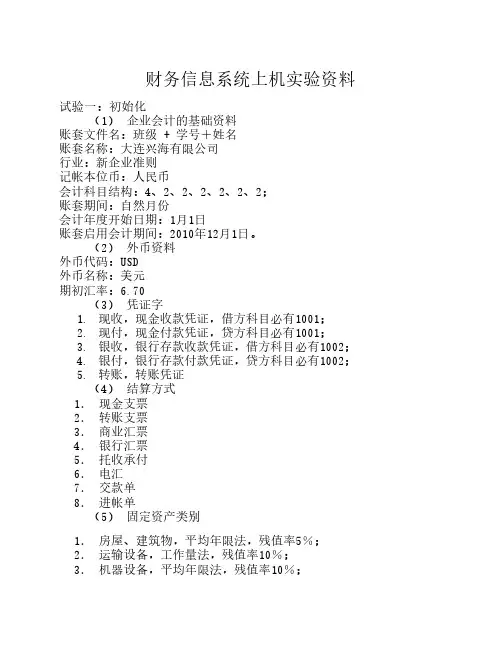
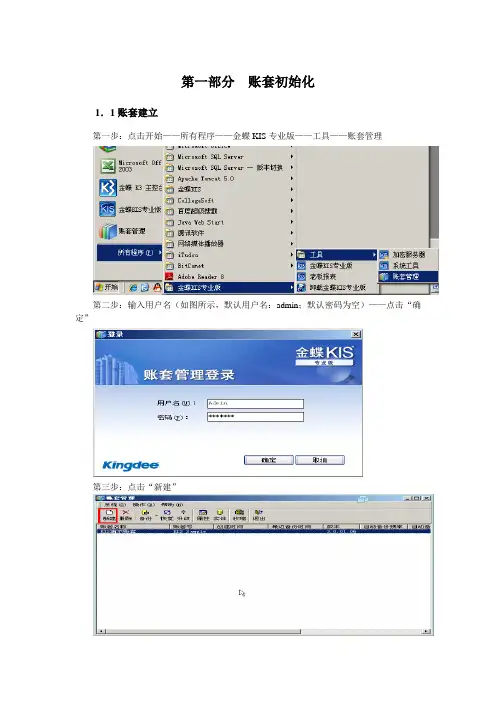
第一部分 账套初始化
1.1账套建立
第一步:点击开始——所有程序——金蝶KIS专业版——工具——账套管理
第二步:输入用户名(如图所示,默认用户名:admin;默认密码为空)——点击“确定”
第三步:点击“新建”
1 / 35
第四步:输入账套号(AIS2013xxx)、账套名称(演示账套xxx)、数据库路径以及公司名称(E:\金蝶演示)
(注:带*为必输项,xxx为学员 电脑编号)——点击“确定”
第五步:耐心等待几分钟………
2 / 35
1.2软件登陆
第一步:点击桌面上的——输入用户名、密码——点击“确定”,即可进入到“图一”
3 / 35
图一
1.3参数设置
说明:在账套建好后,需要先进行一些参数的设置,否则不能使用
操作方法
第一步:在图一中点击“基础设置”——系统参数 4 / 35
第二步:点击“会计期间”页签——选择启用会计年度
第三步:点击“财务参数”页签,设置“启用会计期间” 5 / 35
6 / 35
1.4用户设置
第一步:在图一中,点击“基础设置”————新建用户
第二步:输入用户姓名、密码、确认密码 7 / 35
第三步:点击“用户组”页签——选中“系统管理员组”——点击“添加”——点击“确定”
8 / 35 第四步:以新建的用户重新登录
操作方法:在图一中,点击“系统”——重新登录
输入新建的用户名和密码——点击确定
1.5界面定义
说明:此步骤的目的是为了将不使用的模块隐藏,使界面看起来更家简单明了
操作方法
第一步:在图一中,点击“系统”——界面自定义 9 / 35
第二步:点击需设置界面的用户——将需要显示的打上勾,不需要显示的勾去掉——点击“保存”——点击“退出”,再登陆即可
1.6基础档案设置(币别、凭证字、会计科目、供应商档案、客户档案)
1.6.1币别设置
第一步:在图一中,点击“基础设置”——
第二步:点击新增,输入币别代码、币别名称,选择折算方式、选择固定汇率或浮动汇率(备注:若选择浮动汇率,则记账汇率为1即可;若为固定汇率,将当月的记账汇率输入记账汇率拦木);设置金额小数位数——点击确定 10 / 35

⾦蝶财务软件操作流程及⽅法简单易学详细介绍
最新⾦蝶财务软件操作流程及⽅法简单易学很多搞财务的现在都在⽤⾦蝶财务软件,现在来给⼤家讲⼀下⾦蝶财务软件的操作流程和⽅法。KIS主要分为系统初始化和⽇常处理⼆部分
⼀、系统初始化
在系统初始化部分主要有以下五个⽅⾯:1.新建帐套
2.帐套选项
3.基础资料
4.初始数据录⼊
5.启⽤帐套
(⼀)新建帐套:会计科⽬结构-会计期期间(选择⾃然⽉份)-帐套启⽤期间(注意年中和年初建帐的区别.。
打开⾦蝶软件点击“新建”按钮,开始新建帐套的建⽴,先选好帐套⽂件存放路径,并在⽂件名处输⼊公司简称。
点击“打开”按钮,系统打开建帐向导窗⼝按要求输⼊公司全称。
点击“下⼀步”按钮,设置贵公司所属⾏业。
点击“下⼀步”按钮,按要求设置会计科⽬结构
按要求设置会计期间界定⽅式
系统提⽰帐套建⽴所需的资料已经完成-点击“完成“
进⼊初始化设置
⽤户管理设置:打开“⼯具”菜单-选中“⽤户管理”点击⽤户设置的新增按钮会弹
出“新增⽤户”窗⼝。
⽤户名:⼀般使⽤会计⼈员的真实姓名
安全码:识别⽤户⾝份的密码,当KIS重新安装后,需要增加操作员或系统管理员。
以前操作⽤户已经授权过⼀次,此时只需要增加操作员时保证安全码与上次输⼊⼀致,则不需要重新授权。
⽤户授权:选中需授权的⽤户,点击“授权”按钮弹出“权限管理”对话框,可以给⽤户设置所需要的权限。
(⼆)帐套选项
单击初始化设置界⾯上的“帐套选项”-在“凭证”⾥把凭证字改为“记”字,结算⽅式可以按⾃⼰的要求设定,在“帐套选项”⾥的选项左边时1-4,右边是1和3,在帐套⾼级选项中的固定资产⾥增加固定资产减值准备科⽬,并在固定资产折旧时将减值准备的值计算在内划上对号。
(三)基础资料
会计科⽬:在主窗⼝选择“会计科⽬”-设置会计科⽬
功能:设置企业会计科⽬
不同会计科⽬设置时,注意的要点各不相同,以下分为四种情况细述会计
科⽬的设置:1.⼀般会计科⽬的新增设置
2.涉及外币业务核算的会计科⽬设置3.挂核算项⽬的会计科⽬设置
1
金
蝶
EAS
财
务
系
统
操
作
手
册
株洲城发集团(2016年4月)
0 目 录
财务会计 ....................................................................................................................... 1
总账................................................................................................................................ 1
凭证处理........................................................................................................................ 1
账簿................................................................................................................................ 5
财务报表...................................................................................................................... 10
现金流量...................................................................................................................... 19

⽤友财务软件的做账详细流程
⽤友财务软件的做账详细流程
⽤友财务软件的做账流程你知道吗?你对⽤友财务软件的做账流程了解吗?下⾯是yjbys⼩编为⼤家带来的⽤友财务软件的做账流程的知识,欢迎阅读。
第⼀章 总帐系统初始建帐
1建帐
双击桌⾯上"系统管理"图标,选择"系统"下"注册".进⼊注册控制台界⾯.在⽤户名处输⼊"admin "
单击"确定"进⼊系统管理操作界⾯.
选择"帐套"下的"新建"—进⼊创建帐套向导①帐套信息---录⼊帐套号----录⼊帐套名称----修改启⽤会计期限---调整会计期间设置---[下⼀步]②单位信息----录⼊单位名称----录⼊单位简称----[下⼀步]③核算类型---选择企业类型---选择⾏业类型----选择按⾏业性质预置科⽬---[下⼀步]④基础信息----选择存货是否分类.客户是否分类,供应商是否分类,有⽆外币核算----完成---选择可以建⽴帐套—调整编码⽅案---调整数据精度---建帐成功----⽴即启⽤帐套—进⼊系统启⽤界⾯—选择总帐---调整启⽤⽇期.
2增加操作员
选择"权限"下"操作员"-----进⼊操作员管理界⾯----单击"增加"---录⼊操作员编号,姓名,密码(⾄少录⼊两个操作员)---退出操作员管理界⾯---浏览所有操作员—正确⽆误——退出
3操作员权限
选择"权限"下的"权限"----进⼊操作员管理界⾯—选择帐套---选择会计年度—选择⼀位操作员—选择帐套主管---选择另⼀位操作员—增加--(授权)公⽤⽬录--(授权)总帐----(授权)其他模块---确定---其余操作员依照上述操作权限.
第⼆章
⼀.启⽤总帐
双击桌⾯上的"航天信息AisinoU3企业管理软件"图标---进⼊注册控制台-----录⼊⽤户名编号,密码---选择帐套---修改操作⽇期---确定---进⼊"航天信息AisinoU3"企业管理软件"界⾯
⼆.总帐初始化
在基础设置下进⾏以下操作: