
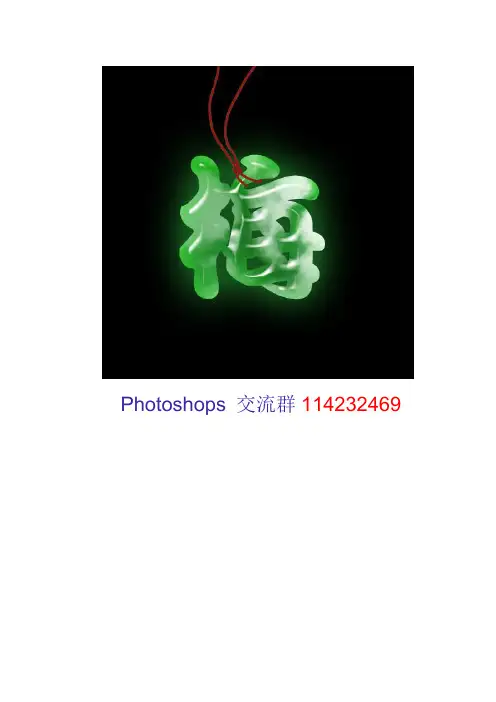
photoshop教你怎么做玉字
- 格式:doc
- 大小:1007.50 KB
- 文档页数:10

PS练习《将铜像雕塑变为玉雕效果图片》X
效果图片《玉佛》
原图片
效果图片二《老人》
效果图片三《幸福之家》
在PS网站上看到《将铜像雕塑变为玉雕效果图片》的制作方法,非常简单,很喜欢,于是,按照教材方法和步骤开始练习,做出来的效果感觉还真不错,PS总是会带给我无限的惊喜和快乐。
做好第一张后,又在网上找了几张雕塑的图片,连着做了几张,现把方法和素材图片记录于此,喜欢的朋友可以试试。
方法:1、打开素材图片—复制图层,再将图片去色(CTRL+SHIFT+U),选择—滤镜—进行锐化,再用魔棒工具抠出图像。
2、新建图层1,前景为黑色,背景为白色,选择滤镜—渲染—云彩,再点选择—色彩范围,用吸管吸取灰色部分如图(下面图片来自网络)
3、新建图层2—前景色为绿色选择刚刚得到的选区。
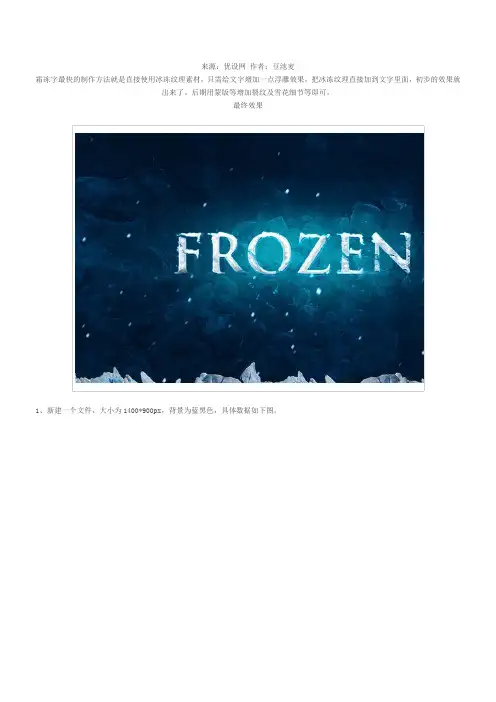
来源:优设网作者:豆池麦霜冻字最快的制作方法就是直接使用冰冻纹理素材,只需给文字增加一点浮雕效果,把冰冻纹理直接加到文字里面,初步的效果就出来了。
后期用蒙版等增加裂纹及雪花细节等即可。
最终效果1、新建一个文件,大小为1400*900px,背景为蓝黑色,具体数据如下图。
2、将先前下载好的图片“ice texture”置入,适当调整其大小。
3、将其混合模式改为柔光。
4、打开曲线调整,对ice texture图层进行调整,数据如下。
5、新建一个图层,混合模式调整为柔光,用一个半径较大、软的白色的笔刷涂抹图层中间部分,效果如下。
6、选择一个你喜欢的字体,输入一些文字。
7、打开文字图层的混合模式,调整如下:斜面和浮雕:内发光:光泽:图案叠加:投影:8、给文字图层添加图层蒙版,使用你先前下载的那个像橡皮一样的裂纹刷,刷掉一部分文字。
可直接在PS中打开下图所示的裂纹图片,定义成画笔即可使用。
9、打开”ice texture 2″,用选择工具选一部分。
10、复制选区并将其粘贴到我们要做的图中,覆盖文字。
11、点击鼠标右键选择“创建剪贴蒙版”,效果如下。
12、我们要加上一些雪花,选择一个粉刷。
13、在文字的边缘涂抹,适当调整笔刷的大小。
14、我们还可以添加一些额外的纹理,比如说用快速选择工具选择冰山顶峰图像,如下。
15、复制选区粘贴到图的下方。
16、你可以用粒子刷在图片中随意的画一些雪花。
17、复制背景图层,为其添加强化边缘滤镜,如下。
18、为复制的图层添加蒙版。
最终效果:。

PS教程:教你制作低调不失奢华的闪耀钻石字,带练习素材这一篇是教大家做低调奢华的钻石字,比起金属字,钻石字更具有高级感。
钻石字可用于产品海报设计,视频制作,可有效提高逼格。
主要用到的是PS自带的渐变工具、图层样式、标尺等等,还有外部的图案、笔刷和字体。
渐变工具:图层样式:标尺:外部素材(练习素材):效果图:原图:现在说一下详细的操作步骤:一、快速抠图换空间1.打开ps软件,新建透明图层(这里设置的宽*高为1000px*500px)。
点击视图>标尺,将参考线拉出,得到中心点。
2.制作渐变背景:点击渐变工具,设置渐变颜色如下图。
左边颜色:#1a1d1e,右边颜色:#000。
将鼠标放在中心点上,按住左键,拖拉至对角。
得到背景渐变。
3.双击背景层(也就是图层1),选中图案叠加,混合模式选叠加,图案如图,缩放59%,点击确认。
背景图层就完成了。
4.输入英文(这里输入的是钻石缩写DO),字体用Fortuna Dot 字体,字体大小为200px;中文字体用特粗黑体,字体大小为200px。
5.Fortuna Dot只有英文,所以要将中文字体也转成点阵式的。
将大圆和小圆素材分别拖进文件里,将大圆覆盖石字,小圆覆盖钻字,用自由变换工具,将图案大小调节到黑色圆点,覆盖相应字,并且大致是3行圆点,一个笔画。
为了让整体更有美感,移动圆点每行,特别是斜边,一些空白部位比较小的,可以复制一个圆,缩小之后放到合适位置。
整体移动完成后,删除多余的圆点和钻石特粗黑体图层;然后合并中英文字体图层选择颜色叠加,颜色#b1afaa,这样点阵字体就基本完成了。
6.复制字体图层(石图层),得到石副本图层。
双击石图层,选中斜面和浮雕,样式内斜面,方法平滑,大小6px,角度120,高度30,勾选消除和锯齿,高光模式亮光,不透明度75%,阴影模式颜色,不透明度75%;选中等高线,样式如图,勾选消除锯齿,范围1%;选中纹理,图案如图,缩放73%,深度6%,勾选与图层链接;选中图案叠加,混合模式正常,图案如图水晶图案,缩放3%,勾选与图层链接;选中投影,混合模式颜色,不透明度50%,角度120,勾选使用全局光,距离5px,扩展10%,大小3px,杂色0%。
