【网康进阶之ICG】-01-升级版本及恢复出厂设置
- 格式:pdf
- 大小:391.42 KB
- 文档页数:5
标题:升级版本及恢复出厂设置
1.升级准备条件
A、检查设备【升级授权】在有效期之内
在【系统管理】-【系统配置】-【授权与更新】-【升级授权信息】中,保证剩余天数不为负数
图1-升级授权有效
B、ICG可以ping通升级服务器
在【系统管理】-【系统配置】-【系统工具】-【网络工具】中,去ping一下升级地址是否可以通 对应的地址为211.100.26.38
图2:ping的测试
图3:ping的正确结果
C、确认没有定制以及日志中心连接断开
标准版本均没有定制,日志中心连接断开志的是逻辑上的断开,不是指的拔开网线,在
【系统管理】-【日志中心】的界面,将启用日志中心前的勾去掉,保证为空,就是不启用了
D、进行系统备份及手工截取网络配置部分
在【系统管路】-【系统配置】-【备份与恢复】中,点击备份,选择【导出文件】,点确定
这个时候会提示保存system.backup,只要文件不为0M,就应该是保存成功,
注:网络配置部分不会进行备份,需要手工进行备份(截图或者笔记)
2.升级ICG软件版本
步骤一:正常登陆的时候,您使用的ip为https://192.168.1.234
那么升级的时候,需要在这个IP后面输入https://192.168.1.234/liveupdate
用户名和密码默认为ns25000/ns25000
步骤二:点击登陆,出现当前的版本号和已经安装的补丁信息,
步骤三:点击在线获取更新列表,会显示是否存在可以更新的补丁包;如果有显示,点击该补丁前的空格,然后确定
步骤四:出现下载提示,显示新版本的一些新功能,点击的过程中,如果出现文件损坏等,可以不用关注,直接点确定。
(日志量越大,安装时间越长)
升级过程中,请不要中断连接,直到出现下面的绿色对勾,点返回或者确定为止
步骤五:如果已经是最新版本,则提示无可用更新
注:如果出现下面的报警,可能是点了升级以后,IE界面关闭了。
没有到出现绿色的对勾,导致升级进程没办法安装,
这个时候只能单击‘红色’对话框中的那几个字,需要重新升级。
直到出现【返回】字样
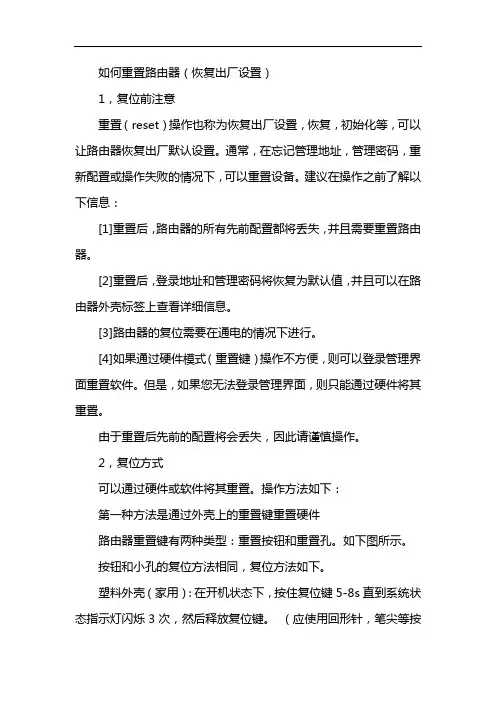
3.恢复出厂设置
用ssh软件(putty,CRT等)或者通过console口用超级终端登录,
推荐使用putty工具
用户名:icgadmin 密码:netentsec
步骤一:让用户通过SSH方式连接设备:ip address 就是设备的ip
如果ip不记得了,那么可以使用串口线连接网康的console口,选择【Serial】这个选项,
步骤二:进入后台后,输入用户名和密码:
login as: icgadmin
icgadmin@192.168.196.241's password:netentsec
此处地址为设备的ip地址
进入以下界面:
输入命令:reset并回车。
[NS-ICG]->reset
0) exit
1) delete all your settings and data
2) delete all your settings and data with patches reserved
Input Choise:1 =====输入1,将恢复到出厂设置,日志和策略全部清空,推荐
Resetting the system will delete all your settings and data!
Do you really want to reset the system? [y]es/[n]o y ===输入y
等待reset,之后会自动重新启动
步骤三:Reset完成之后设备ip地址恢复成默认的192.168.1.23,桥口为eth0-eth1
更改自己电脑ip为同网段的,比如192.168.1.22,接在eth1上面,登录设备管理界面,在界面上进行相应配置即可。
4.注意事项
4.1.设备reset之后的版本
如果之前保存过备份文件,那么可以使用在【系统管路】-【系统配置】-【备份与恢复】中,点击恢复注意:只有相同版本之间的备份文件才可以使用,所以如果之前备份文件是5.5.5,reset之后只变成5.5.0,需要升级到5.5.5才能进行恢复。