
超实用PPT背景模板
- 格式:ppt
- 大小:1.85 MB
- 文档页数:12


未知驱动探索,专注成就专业
1
背景模板
以下是一些常用的背景模板:
1. 简约风格:简洁大方,适合各类正式场合,背景为单色或渐变色,配有简洁的图案或线条。
2. 扁平设计:平面化的图标和简单的几何形状,颜色明亮鲜艳,给人清爽、干净的感觉。
3. 图片背景:可以选择一张与主题相关的高清图片作为背景,为增添视觉效果和氛围。
4. 模糊背景:将图片或颜色模糊处理,突出内容,使文字和图表更加突出。
未知驱动探索,专注成就专业
2
5. 暗色系:以黑色、深蓝色或深紫色为主色调,凸显高贵、专业感。
6. 渐变背景:使用颜色渐变效果,将多种颜色融合在一起,给人一种流动和动感的视觉效果。
7. 抽象艺术:运用艺术元素和造型设计,突出创意和个性,适合非常规性质或艺术类的展示。
以上是一些常见的背景模板,根据不同的主题和需要,可以选择相应的模板进行使用。
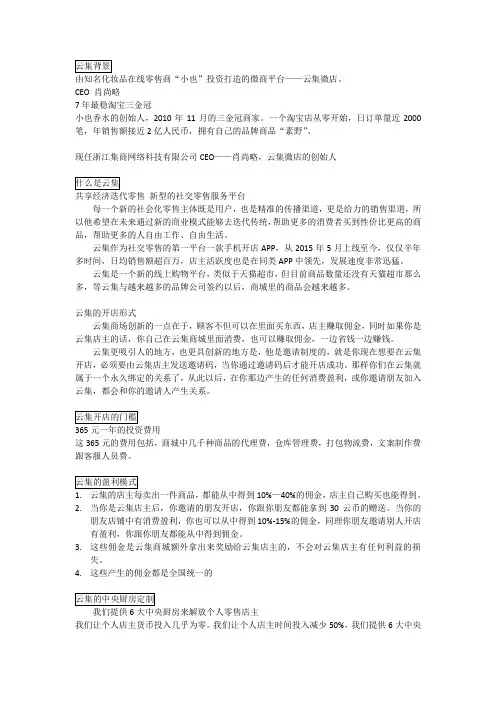
云集背景
由知名化妆品在线零售商“小也”投资打造的微商平台——云集微店。
CEO 肖尚略
7年最稳淘宝三金冠
小也香水的创始人,2010年11月的三金冠商家。一个淘宝店从零开始,日订单量近2000笔,年销售额接近2亿人民币,拥有自己的品牌商品“素野”。
现任浙江集商网络科技有限公司CEO——肖尚略,云集微店的创始人
什么是云集
共享经济迭代零售 新型的社交零售服务平台
每一个新的社会化零售主体既是用户,也是精准的传播渠道,更是给力的销售渠道,所以他希望在未来通过新的商业模式能够去迭代传统,帮助更多的消费者买到性价比更高的商品,帮助更多的人自由工作、自由生活。
云集作为社交零售的第一平台一款手机开店APP,从2015年5月上线至今,仅仅半年多时间,日均销售额超百万,店主活跃度也是在同类APP中领先,发展速度非常迅猛。
云集是一个新的线上购物平台,类似于天猫超市,但目前商品数量还没有天猫超市那么多,等云集与越来越多的品牌公司签约以后,商城里的商品会越来越多。
云集的开店形式
云集商场创新的一点在于,顾客不但可以在里面买东西,店主赚取佣金,同时如果你是云集店主的话,你自己在云集商城里面消费,也可以赚取佣金,一边省钱一边赚钱。
云集更吸引人的地方,也更具创新的地方是,他是邀请制度的,就是你现在想要在云集开店,必须要由云集店主发送邀请码,当你通过邀请码后才能开店成功。那样你们在云集就属于一个永久绑定的关系了,从此以后,在你那边产生的任何消费盈利,或你邀请朋友加入云集,都会和你的邀请人产生关系。
云集开店的门槛
365元一年的投资费用
这365元的费用包括,商城中几千种商品的代理费,仓库管理费,打包物流费,文案制作费跟客服人员费。
云集的盈利模式
1. 云集的店主每卖出一件商品,都能从中得到10%—40%的佣金,店主自己购买也能得到。
2. 当你是云集店主后,你邀请的朋友开店,你跟你朋友都能拿到30云币的赠送。当你的朋友店铺中有消费盈利,你也可以从中得到10%-15%的佣金,同理你朋友邀请别人开店有盈利,你跟你朋友都能从中得到佣金。

超级经典实用的PPT小技巧
■打印清晰可读的PPT文档
通常PPT文稿被大家编辑得图文声色并茂,但若把这样的演示文稿用黑白打印机打印出来,可读性就较差。以下的方法,能够让你用黑白打印机打印出清晰可读的演示文稿:
首先点击“工具-选项”命令,单击“打印”选项卡,在“此文档的默认打印设置”标题下,单击“使用以下打印设置”,然后在“颜色/灰度”框中,单击“纯黑白”。
确定后在“颜色/灰度”框中选择“灰度”模式是在黑白打印机上打印彩色幻灯片的最正确模式,此时将以不同灰度显示不同彩色格式;选择“纯黑白”模式则将大多数灰色阴影更改为黑色或白色,可用于打印草稿或清晰可读的演讲者备注和讲义;选择“颜色”模式则能够打印彩色演示文稿,或打印到文件并将颜色信息存储在*.prn文件中。当选择“颜色”模式时,假如打印机为黑白打印机,则打印时使用“灰度”模式。
幻灯片打包后能够到没有安装PPT的电脑中运行,假如链接了声音文件,则默认将小于100KB的声音素材打包到PPT文件中,而超过该大小的声音素材则作为独立的素材文件。其实我们能够通过设置就能将所有的声音文件一起打包到PPT文件中。方法是:单击“工具-选项-常规”,将“链接声音文件不小于100KB”改大一点,如“50000KB”(最大值)就能够了。 ■PPT编辑放映两不误
能不能一边播放幻灯片,一边对照着演示结果对幻灯实行编辑呢?答案是肯定的,只须按住Ctrl不放,单击“幻灯片放映”菜单中的“观看放映”就能够了,此时幻灯片将演示窗口缩小至屏幕左上角。修改幻灯片时,演示窗口会最小化,修改完成后再切换到演示窗口就可看到相对应的效果了。
■将PPT演示文稿保存为图片
大家知道保存幻灯片时通过将保存类型选择为“Web页”能够将幻灯片中的所有图片保存下来,假如想把所有的幻灯片以图片的形式保存下来该如何操作呢?
打开要保存为图片的演示文稿,单击“文件-另存为”,将保存的文件类型选择为“JPEG文件交换格式”,单击“保存”按钮,此时系统会询问用户“想导出演示文稿中的所有幻灯片还是只导出当前的幻灯片?”,根据需要单击其中的相对应的按钮就能够了。

1 / 36 88个超级经典实用的PPT小技巧
■打印清晰可读的PPT文档
通常PPT文稿被大家编辑得图文声色并茂,但若把这样的演示文稿用黑白打印机打印出来,可读性就较差。以下的方法,可以让你用黑白打印机打印出清晰可读的演示文稿:
首先点击“工具-选项”命令,单击“打印”选项卡,在“此文档的默认打印设置”标题下,单击“使用下列打印设置”,然后在“颜色/灰度”框中,单击“纯黑白”。
确定后在“颜色/灰度”框中选择“灰度”模式是在黑白打印机上打印彩色幻灯片的最佳模式,此时将以不同灰度显示不同彩色格式;选择“纯黑白”模式则将大部分灰色阴影更改为黑色或白色,可用于打印草稿或清晰可读的演讲者备注和讲义;选择“颜色”模式则可以打印彩色演示文稿,或打印到文件并将颜色信息存储在*.prn文件中。当选择“颜色”模式时,如果打印机为黑白打印机,则打印时使用“灰度”模式。
■将声音文件无**打包到PPT文件中
幻灯片打包后可以到没有安装PPT的电脑中运行,如果了声音文件,则默认将小于100KB的声音素材打包到PPT文件中,而超2 / 36 过该大小的声音素材则作为独立的素材文件。其实我们可以通过设置就能将所有的声音文件一起打包到PPT文件中。方法是:单击“工具-选项-常规”,将“声音文件不小于100KB”改大一点,如“50000KB”(最大值)就可以了。
■PPT编辑放映两不误
能不能一边播放幻灯片,一边对照着演示结果对幻灯进行编辑呢?答案是肯定的,只须按住Ctrl不放,单击“幻灯片放映”菜单中的“观看放映”就可以了,此时幻灯片将演示窗口缩小至屏幕左上角。修改幻灯片时,演示窗口会最小化,修改完成后再切换到演示窗口就可看到相应的效果了。
■将PPT演示文稿保存为图片
大家知道保存幻灯片时通过将保存类型选择为“Web页”可以将幻灯片中的所有图片保存下来,如果想把所有的幻灯片以图片的形式保存下来该如何操作呢?