
怎样调整字间距
- 格式:doc
- 大小:23.50 KB
- 文档页数:1


solidworks中文字的间距【实用版】目录1.SolidWorks 软件简介2.SolidWorks 中文字间距设置方法3.调整中文字间距的实际操作步骤4.总结正文【SolidWorks 软件简介】SolidWorks 是一款专业的三维计算机辅助设计(CAD)软件,广泛应用于机械设计、产品研发、工程分析等领域。
SolidWorks 功能强大,操作简便,深受工程师和设计师的喜爱。
【SolidWorks 中文字间距设置方法】在 SolidWorks 中,调整中文字间距主要依赖于字体的设置。
用户可以通过以下步骤进行设置:1.打开 SolidWorks 软件,点击工具栏中的“文件”菜单,选择“选项”。
2.在弹出的“选项”对话框中,点击“显示”选项卡,然后点击“字体”。
3.在“字体”设置窗口中,选择“宋体”(或其他中文字体),然后点击“属性”。
4.在“字体属性”窗口中,找到“字符间距”选项,选择“缩放”。
5.在“缩放”选项下,输入所需的字间距数值,点击“确定”保存设置。
【调整中文字间距的实际操作步骤】在完成上述设置后,用户需要重启 SolidWorks 软件以使设置生效。
接下来,通过以下步骤调整具体文档的中文字间距:1.打开需要调整字间距的 SolidWorks 文档。
2.点击工具栏中的“格式”菜单,选择“字体”。
3.在弹出的“字体”对话框中,选择“宋体”(或其他中文字体),点击“属性”。
4.在“字体属性”窗口中,找到“字符间距”选项,选择“缩放”。
5.在“缩放”选项下,输入所需的字间距数值,点击“确定”保存设置。
【总结】通过以上步骤,用户可以在 SolidWorks 中设置和调整中文字间距,提高文档的可读性和美观度。
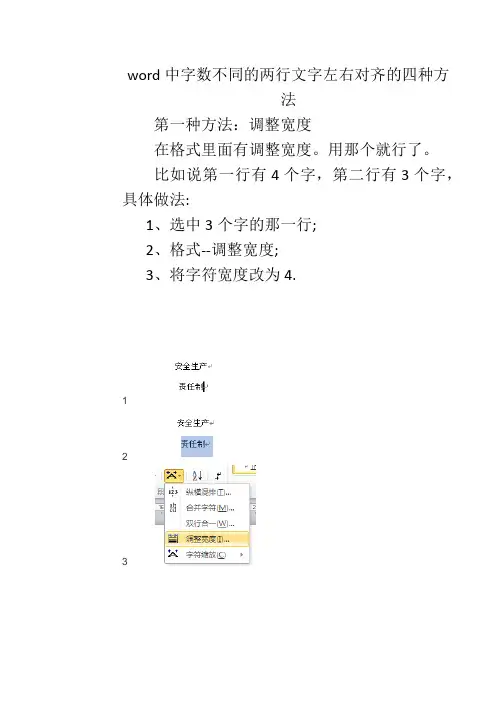
word中字数不同的两行文字左右对齐的四种方法第一种方法:调整宽度在格式里面有调整宽度。
用那个就行了。
比如说第一行有4个字,第二行有3个字,具体做法:1、选中3个字的那一行;2、格式--调整宽度;3、将字符宽度改为4.12345第二种方法:调整字符间间距那你可以通过调整字符间间距来实现,不过呢,就算实现了也不怎么好看。
选中字体,右击--字体--字符间间距,那里可以调整。
如春天来了春天不知不觉就来了原“春天来了”的间距是标准间距,要调整给下面的9个字宽度一致,就将“春天来了”的标准间距调整为“字体——间距——加宽——9.3磅”。
春天来了春天不知不觉就来了在word 2007中,如果两行的字数不一样,如一行为4个字,另一行为8个字,如果想实现对齐的话,一种方法是分散对齐,但这样会使每行的字都铺满整个页面,还有一种方法是插入文本框,然后再分散对齐,还有一种更简单的方法:1.选中字数少的一行,如中国人中国人民选中“中国人”,2.开始——段落——中文版式——调整宽度,在“新文字宽度”中输入“4个字符即可。
2.开始——段落——中文版式——调整宽度,在“新文字宽度”中输入“4个字符”第三种方法:插入文本框1.先插入文本框2.输入两排文件标题3.将文本框两行内容进行分散对齐4.将文本框去掉第四种方法:用分散对齐方法如果两行的字数不一样但这样会使每行的字都铺满整个页面1.选中以上两行字2.将以上两行字居中,并两端对齐如果两行的字数不一样但这样会使每行的字都铺满整个页面3.选中设置字体字号,调整左右边距为一致即可如果两行的字数不一样但这样会使每行的字都铺满整个页面。

单元格内字间距-回复如何在单元格中设置字间距。
步骤一:选择单元格首先,在我打开的Excel电子表格中,我需要选择要设置字间距的单元格。
我可以通过单击和拖动鼠标来选择一个单元格,或者使用键盘上的方向键进行选择。
步骤二:打开字体对话框一旦我选择了单元格,我需要在Excel的菜单栏中找到“格式”选项,并点击它。
在下拉菜单中,我将找到“字体”选项,并点击它。
这将打开字体对话框,其中包含了我可以对字体进行各种设置的选项。
步骤三:调整字间距在字体对话框中,我将找到一个名为“字间距”的选项。
通常,这个选项在“字号”和“字形”之间。
我可以看到一个微调按钮,用于增加或减少字间距。
我可以单击按钮来逐渐调整字间距的大小,或者我可以直接在旁边的文本框中输入一个具体的数值。
步骤四:预览效果在调整字间距的过程中,我可以通过在字体对话框的“预览”窗格中观察来看到效果。
我可以看到所选择的单元格中的文本随着字间距的改变而相应地调整。
步骤五:应用字间距设置完成字间距的调整后,我可以点击字体对话框中的“确定”按钮,以将所做的更改应用到所选择的单元格中的文本。
步骤六:复制并应用到其他单元格如果我想将相同的字间距设置应用到其他单元格中,我可以使用Excel的复制和粘贴功能来完成这个任务。
我可以选中已设置了字间距的单元格,然后使用Ctrl+C(复制)和Ctrl+V(粘贴)将设置复制到其他单元格中。
步骤七:保存并分享最后,我可以保存我的Excel电子表格,并随时与他人分享我的文档。
无论是将字间距设置应用到一个单元格还是整个电子表格,我可以确保所有人都能看到我所选择的字间距设置。
总结:通过以上步骤,我可以轻松地在Excel中设置单元格内的字间距。
这个功能可以帮助我优化文档的美观度,并使文本更易于阅读和理解。
无论是制作商业报告、学术论文还是其他类型的文档,调整字间距可以提升文档的专业性和可读性。

devexpress richedit 字间距DevExpress RichEdit 字间距在编辑文档时,字间距是一种常见的排版技术,可以用来调整文字之间的水平间距。
DevExpress RichEdit是一款功能强大的文本编辑控件,能够满足各种排版需求,包括字间距的调整。
本文将详细介绍DevExpress RichEdit中字间距的使用方法和技巧。
一、什么是字间距?字间距指的是相邻文字之间的水平间距,用来调整字符之间的距离,以实现更好的排版效果。
可以通过增加或减小字间距来调整文字的紧凑程度,从而使得文本更加易读、美观。
二、DevExpress RichEdit如何设置字间距?在DevExpress RichEdit中,可以通过以下几个步骤来设置字间距:步骤一:打开RichEdit控件并选中要调整字间距的文本。
步骤二:在RichEdit的工具栏中,找到"字间距"按钮,点击它。
步骤三:弹出的字间距设置窗口中,可以通过拖动滑块或手动输入数值来改变字间距大小。
同时,还可以选择不同的单位,如磅、点或百分比等。
步骤四:调整完毕后,点击"确定"按钮,即可完成字间距的设置。
三、字间距的调整技巧除了基本的字间距设置外,DevExpress RichEdit还提供了一些高级的调整技巧,以满足更加复杂的排版需求。
下面介绍几个常用的技巧:1. 段落样式设置:可以通过设置段落样式来实现不同字间距之间的变化。
在RichEdit中,可以创建自定义的段落样式,并在其中设置不同的字间距值。
通过在不同段落间切换样式,即可实现不同字间距的效果。
2. 字符样式设置:与段落样式类似,还可以通过设置字符样式来实现不同字间距的改变。
可以在需要设置字间距的文字上选中,然后在RichEdit的字符样式设置中改变字间距的数值。
3. 动态调整:在某些情况下,可能需要动态调整字间距。
例如,在表格、图形或其他元素中插入文本时,可以根据需要自动调整字间距,以使得文本和其他元素更好地配合。