
条码打印软件中如何修改条形码下面的字符间距
- 格式:pdf
- 大小:688.40 KB
- 文档页数:3
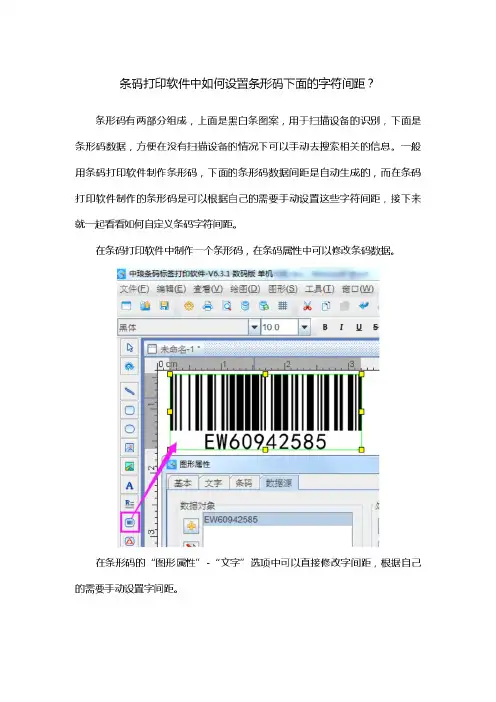
手机串号(IMEI)由15位数字组成,每位数字仅使用0~9的数字,其中6位型号核准号码、2位最后装配号、6位串号、最后1位校验码。
IMEI条码的类型是Code 128,下面我们来看一下条码打印软件中如何生成手机串码。
1.打开条码打印软件,在文档设置中根据实际纸张设置纸张尺寸和标签尺寸。
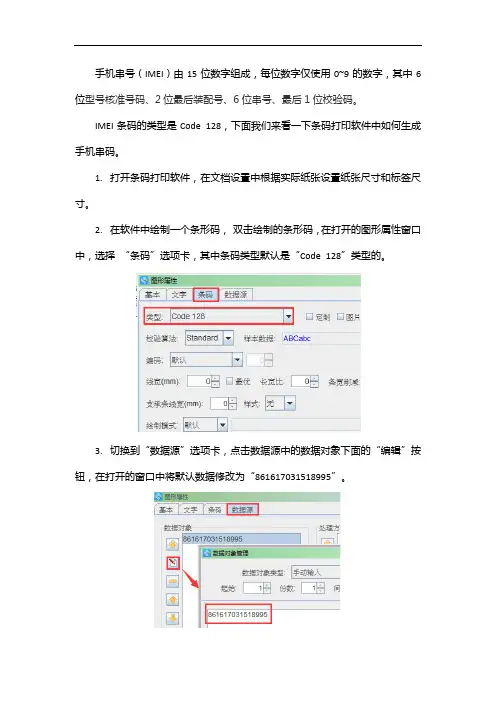
2.在软件中绘制一个条形码,双击绘制的条形码,在打开的图形属性窗口中,选择“条码”选项卡,其中条码类型默认是“Code 128”类型的。
3.切换到“数据源”选项卡,点击数据源中的数据对象下面的“编辑”按钮,在打开的窗口中将默认数据修改为“861617031518995”。
4.切换到“文字”选项卡,在下面的条码文字格式化中输入:IM EI 1:???????????????,可以用来修改条码下面数据的显示样式,而不改变条码的实际数据,也就是条码扫描结果不会改变,其中“?”是英文状态下的问号,每个问号代表一个字符。
然后将文字选项卡中条码文字位置设置为“上”,这样条码下面显示的数据就会在条码上面显示;条码样式设置为“粗体”,条码上面显示的数据就会以粗体的形式进行显示;对齐方式设置为“左对齐”,使得条码上面显示的数据和条码左端对齐;条码文字文本距离设置为1.2mm,可以改变条码上面显示的数据和条码的距离。
以上就是中琅条码打印软件中生成手机串码的操作步骤,本文中使用的是手动输入方法制作的手机串码,制作的手机串码是固定不变的。
中琅条码打印软件还支持TXT文本、Excel表、Access、SQL Server、MySQL等多种数据库实现批量打印,我们可以将手机串码数据保存到数据库中,然后中琅条码打印软件连接手机串码数据库就可以批量打印手机串码。
条码打印操作详细步骤启动程序;1.打开原有的文档(BTW格式)可以直接按原定参数打印;(也可更里面的所有改参数和打印容等信息,具体和新建里的设置相同)2.新建文档:打开新建文件命令:第一步:从设置纸张开始….选择纸张设置下一步。
选择条码排列规则单个打印选择横向的排数纵向的列数批量打印选择有余边时选择,通常都有,此项也默认选择输入左右的空白尺寸信息纸张的总体宽度大小尺寸信息输入窗口(即蜡光纸尺寸)铜板纸的实际尺寸条码条纹信息的打印方式铜板纸边角形状信息输入标签即为铜板纸的尺寸信息输入口纸和标签(铜板纸尺寸参数设置完毕)点击“完成”按钮。
纸设置完成!信息输入后有变化指示85MM40MM是之前已经键入的1.3MM多列情况也只需输入单个的实际尺寸,其它系统计算第二步:添加条码条形信息内容…….. 首先点击再点击添加条形后再点击条码条纹。
进入条形参数及容设定界面请注意符号体系设置,即为密度设置,此处必须要与供应商确认信息后再选择,否者有不可扫描的现象出现导致条码无效数字与条形码间距离尺寸的偏移调整123456789101212564618数字与条码左右对齐偏移量123456789101212564618根据订单要求而定此数据即为要打印的变化数据随递增递减的设置而变化的数据信息(内容)更改或输入前缀字符串:前缀字符即不变化的字符此处无后缀则不需输入设置序列号方式:下限:可允许的最少字符串数目上限:可允许的最多字符串数目(即条码产生的数字或字母位数)序列方式设置条形位置移动按住条码并将其拖动----条形码的位置调整点击预览按钮进行预览不合理时再返回上步继续调整,直到合理布局为止。
单个的份数:即一式几份条码序号数即1----999999(条形码范围)此处建议:先设一个序号将其打印出来看效果无误后,再展开批量范围一次性打印。
设置成功开始打印。
条码打印机标签偏移的解决方法条码打印机是现代生产和物流领域中常用的设备,它可以快速、高效地打印标签,为产品管理和追踪提供便利。
然而,有时候我们可能会遇到条码打印机标签偏移的问题,这给产品管理和追踪带来了困扰。
下面我将介绍一些解决条码打印机标签偏移问题的方法。
首先,检查标签纸的质量和规格。
标签纸的质量直接影响打印效果。
如果标签纸质量不好或规格不符合打印机的要求,容易导致标签偏移。
确保使用质量可靠的标签纸,并且选择适合打印机的标签纸规格,能够有效减少标签偏移的可能性。
其次,校准打印机的打印位置。
条码打印机通常有标签校准功能,可以通过该功能调整打印位置,以减少标签偏移的发生。
根据打印机的使用手册,进行标签校准的步骤,确保标签纸正确地对齐打印头,这有助于提高打印的精度和准确度。
另外,保持打印机的清洁和维护也是解决标签偏移问题的关键。
长时间使用后,打印头可能会积累灰尘和污垢,导致打印不清晰或标签偏移。
定期清洁打印机,特别是打印头部分,可以确保打印质量的稳定性。
除此之外,定期检查和更换耗材,如打印头和墨带等,也是保持打印机良好工作状态的必要措施。
最后,调整打印机的设置和参数。
一些条码打印机具有参数设置和打印质量调整功能,通过调整这些设置和参数,可以改善标签打印的精度和准确度。
根据具体的打印机型号和使用要求,适当调整打印速度、打印浓度、打印方向等参数,能够提高打印质量和减少标签偏移的问题。
总之,条码打印机标签偏移问题的解决方法包括检查标签纸质量、校准打印机、保持清洁维护以及调整设置和参数等。
通过这些方法的正确应用,可以有效解决标签偏移问题,提高条码打印的准确性和可靠性,为产品管理和追踪提供更好的支持。

新得利条码上次为大家介绍了BARTENDER软件中标签的设置方法,今天我们将为大家继续介绍BARTENDER软件标签内容编辑方法,希望能够对使用存在困难的客户有所帮助。
创建条形码或文本对象1. 单击主工具栏上的创建条形码按钮或创建文本按钮,单击的按钮取决于要创建条形码还是文本区域(称为“文本对象”)。
2. 将光标移动到标签视图区域中,单击对象中心应处的位置。
注:还可以使用BarTender 工具箱在标签中添加对象。
请参阅下文的BarTender 工具箱。
选择或取消选择对象要选择对象,只需单击该对象。
对象被选中后,将有八个实心手柄,每个边角一个,四条边线每条边线的中点一个,用于调整对象的大小。
单击对象外面的任意位置可以取消选择。
移动标签对象要在标签视图区域中更改一个对象的位置,最简单的方法是使用鼠标单击并将其拖动到一个新的位置。
拉伸对象和调整对象大小若要调整标签对象的大小,请单击以选中标签对象,然后拖曳对象边线上出现的小方形手柄中的一个。
1. 选中对象,并将指针光标置于四个边角把手中的一个,以便同时更改高度和宽度。
如果只需要调整一个方向的尺寸,将指针置于边线把手中的一个。
如果光标的位置正确,将变为一个双向细箭头。
2. 单击并拖曳所选的把手,直到对象达到所需的尺寸。
使用单击和拖曳也可以单击对象并将对象拖曳到标签格式的新位置。
这样做时如果按住Ctrl 键,将在新位置创建一个副本。
最后,还可以右键单击并拖曳到所需的位置。
放开鼠标键后将出现一个弹出式菜单。
单击该菜单中的复制到此处。
将对象从标签视图区域中删除选中对象,然后按DELETE 键或单击编辑菜单上的删除。
(要将一个对象从标签视图区域中删除,但同时将其规格的一个副本保存在Windows 剪贴板中,请使用剪切命令而不要使用删除命令。
)设置标签对象的数据源:1. 双击要更改标签数据的标签对象。
修改所选. . .对象选项卡式对话框将显示。
选项卡以显示数据源属性页。