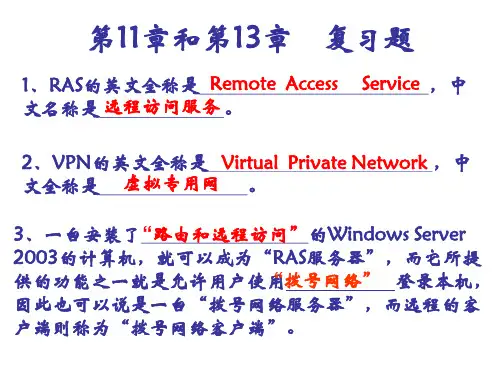
第11章 RAS远程访问服务器配置
- 格式:ppt
- 大小:419.00 KB
- 文档页数:44


SUSE11远程桌面(VNC)配置SUSE 11远程桌面配置1.远程桌面配置SUSE安装时已经默认安装了vncserver1.1.启动vnc服务#vncserver startYou will require a password to access your desktops. Password: <输入远程桌面密码>Verify: <确认远程桌面密码>Would you like to enter a view-only password (y/n)? n TightVNC Server version 1.3.9Usage: vncserver [] [:]vncserver -kill :are Xvnc options, or:-name-depth-geometry x-pixelformat rgb-pixelformat bgrSee vncserver and Xvnc manual pages for more information. 启动后将在/root下生成.vnc的目录1.2.启动一个远程桌面#cd /root/.vnc#vncserver :4New 'X' desktop is oa1:4Creating default startup script /root/.vnc/xstartup Starting applications specified in /root/.vnc/xstartupLog file is /root/.vnc/oa1:4.log4表示桌面号,VNC服务使用的端口号与桌面号相关,VNC使用TCP端口从5900开始,对应关系如下::1对应的端口号为5901:2对应的端口号为5902……:4对应的端口号为5904基于JAVA的VNC客户程序Web服务TCP端口从5800开始,对应关系如下:1对应的端口号为5801……:4对应的端口号为58041.3.中断一个远程桌面#vncserver –kill :41.4.使用远程图形界面修改/root/.vnc/xstartup,最后一行增加(GNOME、KDE选择一种)gnome-session & #使用GNOME界面startkde & #使用KDE界面然后重新启动桌面#vncserver –kill :4#vncserver :42.系统配置2.1.关闭高亮显示/etc/vimrcsyntax on改为syntax off。

如何在Windows系统中设置和管理远程桌面访问在今天的数字化时代中,远程工作和远程访问成为日常生活中的常见需求。
作为Windows用户,远程桌面访问功能为我们提供了便利和灵活性。
本文将向你介绍如何在Windows系统中设置和管理远程桌面访问功能。
一、确认远程桌面服务已启用要在Windows系统中进行远程桌面访问,首先需要确保远程桌面服务已启用。
以下是步骤:1. 打开“控制面板”,并选择“系统和安全”。
2. 在“系统和安全”窗口中,选择“系统”。
3. 点击左侧导航栏中的“高级系统设置”。
4. 在弹出的对话框中,选择“远程”选项卡。
5. 在“远程桌面”部分,确保“允许远程连接到此计算机”选项已打勾。
6. (可选)如果你只想允许特定用户远程访问,可以点击“选择用户”按钮,并添加需要的用户。
二、配置远程桌面访问设置一旦远程桌面服务启用,你可以进行一些配置以优化远程访问体验。
以下是一些常见的配置选项:1. 远程桌面端口:默认情况下,远程桌面使用3389端口。
如果你希望修改此端口,请在“远程桌面”选项卡中点击“高级”按钮,并在“远程桌面”窗口中设置新的端口号。
2. 防火墙设置:确保你的防火墙允许远程桌面连接。
你可以在“控制面板”中的“Windows Defender防火墙”中进行相应设置。
三、安全措施和权限管理为确保远程桌面访问的安全性,你可以采取一些额外的安全措施和权限管理。
以下是一些建议:1. 使用强密码:设置强密码可以防止未经授权的访问。
2. 更新系统:及时安装Windows系统的更新和补丁,以弥补已知的漏洞。
3. 限制远程桌面访问权限:如果你只想允许特定的用户或组进行远程桌面访问,可以在“本地组策略编辑器”中进行相应的权限管理。
四、远程桌面客户端的使用现在,你已经成功设置和管理了远程桌面访问功能。
接下来,你需要使用远程桌面客户端来连接到远程计算机。
以下是一些常见的远程桌面客户端:1. 内置远程桌面连接:在Windows系统中,你可以使用内置的“远程桌面连接”程序。