
mpm印刷机换纸
- 格式:doc
- 大小:523.00 KB
- 文档页数:2

6. 更换和调整
6.1 纸版进送部分
6.1.1 纸版用完传感器的调节
目的:
确保传感器在纸版卷纸上探测到用完标记 (一个全黑色区域)。
注意:在C237机型中,当探测到全黑色区域时,纸版用完传感器的输入
电压从1.50.1伏改变到2.00.1伏。
调节标准:
在2.01伏内 (当探测到全黑色区域时)。
在3.70.1伏 (当探测到一卷新的纸版卷纸时)。
1. 制做一张全黑的印刷品。
2. 打开扫描仪单元,并卸下纸版卷。
3. 定位印刷品以致黑色区域面朝纸版用完传感器。
4. 开启主开关,并进入SP模式。
5. 选择纸版用完传感器电压模式 (SP135),然后按Enter键。
6. 操作面板上显示传感器的输入电压。(若它是2.00.1伏,不需要以下步骤。)
7. 打开扫描仪单元,并卸下MPU盖板。
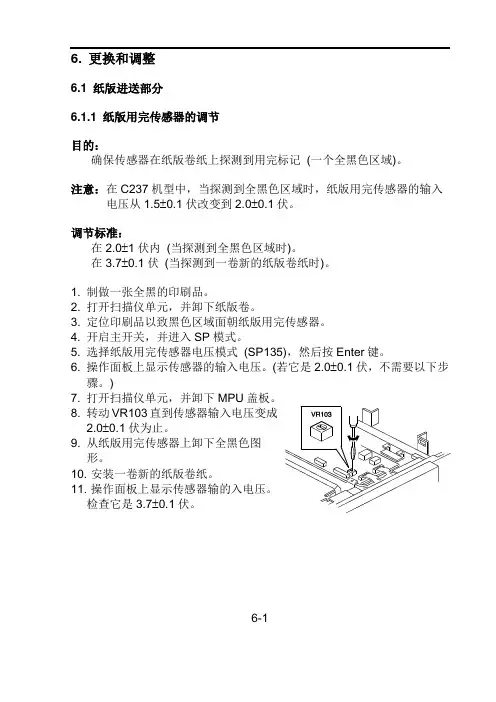
8. 转动VR103直到传感器输入电压变成2.00.1伏为止。
9. 从纸版用完传感器上卸下全黑色图形。
10. 安装一卷新的纸版卷纸。
11. 操作面板上显示传感器输的入电压。检查它是3.70.1伏。
6-1
6.2 纸版排出部分
6.2.1 纸版排出单元的拆卸
1. 关闭主开关,并断开电源插头。
2. 卸下2颗螺钉 [A]。
3. 拉出纸版排出单元。
4. 断开2只连接器 [B]。
6.3 纸张进送部分
6.3.1 纸张分离压力的调节
目的:
确保摩擦垫发挥足够的压力来顺畅地分离印刷的纸张。
注意:因为默认值,所以,调节螺钉 [A] 被放置在从顶起的第二个位置上。
分离压力的大小同C237机型的相同。这种改变允许分离压力降得更
低,使得对薄纸和分离更为有效。
通过松弛来调节纸分离压力,并上下移动调节螺钉 [A]。
向上移动螺钉增大纸分离压力
向下移动螺钉减小纸分离压力
利用此调节来解决非进送问题,而多重进送不是个简单的问题,它取决于许多因素。用试调节和调节出错来得到最佳结果。
Printer培训资料
培训内容:基本认识 生产前的准备 生产中的操作技能 常见故障的应对措施 工作交接的处理
基本认识
Printer是指钢网板自动印刷机,功能锡浆印刷。
本资料针对的机型:MPM-AP Excel/MPM-Accela/DEK/EKRA-X5-36
一 机器部件/结构
1. MPM -AP Excel
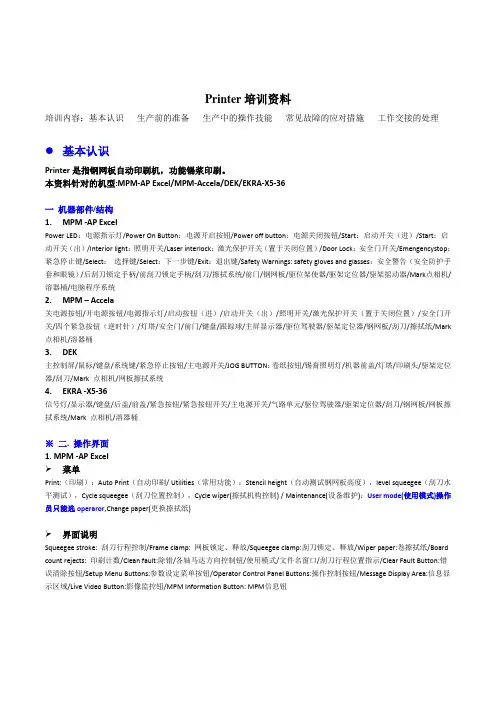
Power LED:电源指示灯/Power On Button:电源开启按钮/Power off button:电源关闭按钮/Start:启动开关(进)/Start:启动开关(出)/Interior light:照明开关/Laser interlock:激光保护开关(置于关闭位置)/Door Lock:安全门开关/Emengencystop:紧急停止键/Select: 选择键/Select:下一步键/Exit:退出键/Safety Warnings: safety gloves and glasses:安全警告(安全防护手套和眼镜)/后刮刀锁定手柄/前刮刀锁定手柄/刮刀/擦拭系统/前门/钢网板/驱位架使器/驱架定位器/驱架摇动器/Mark点相机/溶器桶/电脑程序系统
2. MPM – Accela
关电源按钮/开电源按钮/电源指示灯/启动按钮(进)/启动开关(出)/照明开关/激光保护开关(置于关闭位置)/安全门开关/四个紧急按钮(逆时针)/灯塔/安全门/前门/键盘/跟踪球/主屏显示器/驱位驾驶器/驱架定位器/钢网板/刮刀/擦拭纸/Mark点相机/溶器桶
3. DEK
主控制屏/鼠标/键盘/系统键/紧急停止按钮/主电源开关/JOG BUTTON:卷纸按钮/锡膏照明灯/机器前盖/灯塔/印刷头/驱架定位器/刮刀/Mark 点相机/网板擦拭系统
4. EKRA -X5-36
信号灯/显示器/键盘/后盖/前盖/紧急按钮/紧急按钮开关/主电源开关/气路单元/驱位驾驶器/驱架定位器/刮刀/钢网板/网板擦拭系统/Mark 点相机/溶器桶

印刷机的操作与故障排除
近年来,随着科技的不断进步与发展,印刷机在各个行业中得到了广泛的应用。印刷机的高效、精确和稳定的特点,使其成为许多企业不可或缺的设备。然而,对于印刷机的操作和故障排除,仍然是许多用户所面临的挑战。本文将从印刷机的基本操作开始,逐步介绍其操作技巧,并提供一些常见故障的排除方法,以帮助读者更好地了解和应对印刷机操作中可能遇到的问题。
一、印刷机的基本操作
印刷机的基本操作是掌握印刷机的各项功能和操作方法,包括开机、载入纸张、设置打印参数等步骤。下面将依次介绍这些操作:
1. 开机:首先,确保印刷机的电源和相关设备处于正常工作状态。然后,按下电源按钮,等待印刷机系统启动完成。在启动过程中,注意观察机器面板上的指示灯,确保没有故障提示。
2. 载入纸张:选择适用于所需打印任务的纸张,并在印刷机的纸张盘上放置足够的纸张。然后,调整纸张导向器和卡纸传送器,以确保纸张正确进入印刷机。
3. 设置打印参数:根据打印需求,如打印质量、纸张尺寸和打印速度等,设置相应的打印参数。这些参数通常可以在印刷机的控制面板或相关软件中进行设置。 4. 执行打印任务:当一切准备就绪后,点击“打印”按钮或相关指令,让印刷机开始执行任务。在此过程中,建议定期检查打印质量,并及时处理可能出现的问题。
二、常见故障排除方法
尽管印刷机在设计和制造上已经非常精良,但偶尔仍会遇到一些故障。下面将介绍一些常见故障的排除方法,以帮助读者更好地解决问题:
1. 打印质量问题:如果印刷出的文件出现模糊、褪色或图像不清晰等问题,首先应检查墨盒或墨粉的剩余量。如果墨盒或墨粉接近用尽,及时更换可以解决问题。此外,还应注意清洁打印头或喷头,以确保其正常工作。
2. 纸张堵塞:当纸张卡住无法正常通过时,应先关闭印刷机电源,然后检查和清除纸张堵塞的区域。确保在处理纸张堵塞时,不要用力过大,以免损坏印刷机部件。
3. 运行速度慢:如果印刷机的运行速度明显变慢,可能是由于文件过大或硬盘空间不足导致的。此时,可以尝试将文件储存在其他存储设备上,或清理硬盘空间,以提高印刷机的运行速度。

相機(camera)燈炮一閃一閃故障(UP2000NT)
機器典型維修案例
1.現象
相機運動時,鋼板燈炮會出現一會兒閃,一會不閃,導致無法照mark..
2.分析
從現象看導致出現上故障,大致原因如下:
2.1.燈炮接觸不良造成;
2.2.燈炮線問題造成;
2.3.燈炮電壓不穩定造成.
3.處理步聚
3.1. 燈炮接觸不良造成:
3.1.1. check燈炮無斷絲現象;
3.1.2. check燈炮座之銅片正常;
3.1.3. check燈炮座與燈炮接觸正常;
3.1.4. check燈炮座後端接線端接觸正常.
3.2. 燈炮線問題造成:
3.2.1. check燈炮座線正常;
3.2.2. check stencil light cable and board light cable ok;
3.2.3 check燈炮線無磨損.
3.3. 燈炮電壓不穩定造成:
3.3.1. check燈炮power (spec:10.8~13vDC) 正常(at power supply test);
3.3.2. check 燈炮座處power 8-9vDC;
3.3.3.斷開燈炮座後測試電壓正常11.5vDC;
3.3.4.exchange燈炮座 problem again;
3.3.5. check I/O#3 16,17 relay power for 8-9vDC;
3.3.6. so check I/O board input power(5vDC) for 4.5vDC;
3.3.7. so adjust 4.5vDC to 5vDC ok.;
3.3.8. again check 16,17 relay power for 11.5vDC;