
3 设置文档格式(一)
- 格式:ppt
- 大小:364.50 KB
- 文档页数:14

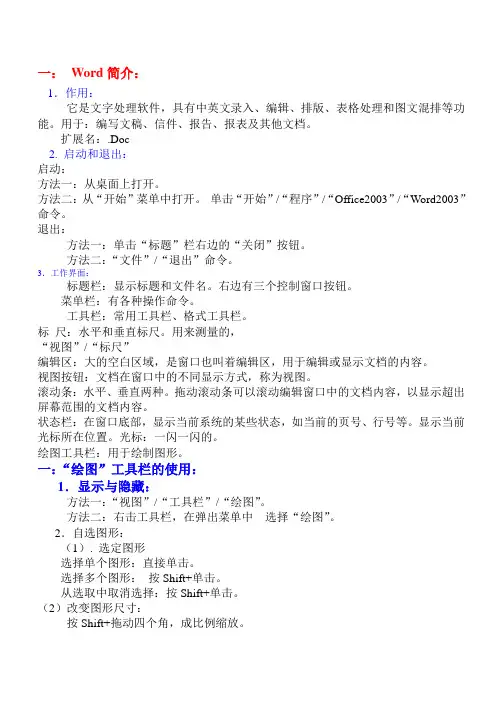
一: Word简介:
1.作用:
它是文字处理软件,具有中英文录入、编辑、排版、表格处理和图文混排等功能。用于:编写文稿、信件、报告、报表及其他文档。
扩展名:.Doc
2. 启动和退出:
启动:
方法一:从桌面上打开。
方法二:从“开始”菜单中打开。 单击“开始”/“程序”/“Office2003”/“Word2003”命令。
退出:
方法一:单击“标题”栏右边的“关闭”按钮。
方法二:“文件”/“退出”命令。
3.工作界面:
标题栏:显示标题和文件名。右边有三个控制窗口按钮。
菜单栏:有各种操作命令。
工具栏:常用工具栏、格式工具栏。
标 尺:水平和垂直标尺。用来测量的,
“视图”/“标尺”
编辑区:大的空白区域,是窗口也叫着编辑区,用于编辑或显示文档的内容。
视图按钮:文档在窗口中的不同显示方式,称为视图。
滚动条:水平、垂直两种。拖动滚动条可以滚动编辑窗口中的文档内容,以显示超出屏幕范围的文档内容。
状态栏:在窗口底部,显示当前系统的某些状态,如当前的页号、行号等。显示当前光标所在位置。光标:一闪一闪的。
绘图工具栏:用于绘制图形。
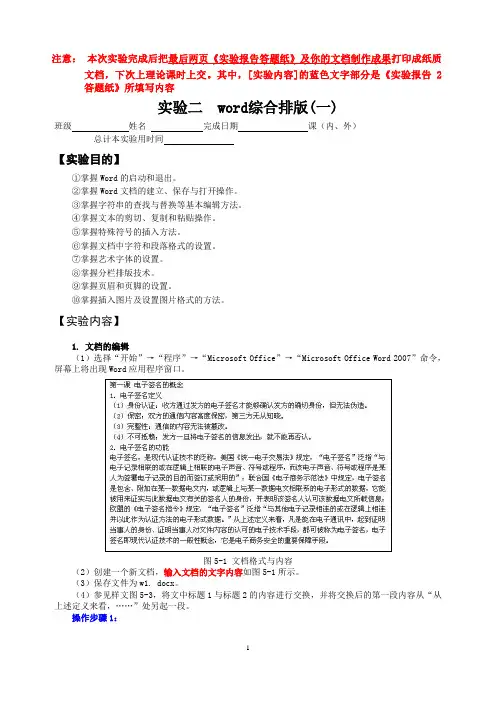
一:“绘图”工具栏的使用:
1.显示与隐藏:
方法一:“视图”/“工具栏”/“绘图”。
方法二:右击工具栏,在弹出菜单中 选择“绘图”。
2.自选图形:
(1). 选定图形
选择单个图形:直接单击。
选择多个图形: 按Shift+单击。
从选取中取消选择:按Shift+单击。
(2)改变图形尺寸:
按Shift+拖动四个角,成比例缩放。 (3)调整图形位置:
单击选取+拖动。
(4)组合图形:
方法:选取多个图形,在选取的图形上右击。选择“组合”/“组合”。
(5)复制图形:
按Ctrl+拖动。
1
注意: 本次实验完成后把最后两页《实验报告答题纸》.............及你的文档制作成果.........打印成纸质文档,下次上理论课时上交。其中,[实验内容]的蓝色文字部分是《实验报告2答题纸》所填写内容
实验二 word综合排版(一)
班级 姓名 完成日期 课(内、外)
总计本实验用时间
【实验目的】
①掌握Word的启动和退出。
②掌握Word文档的建立、保存与打开操作。
③掌握字符串的查找与替换等基本编辑方法。
④掌握文本的剪切、复制和粘贴操作。
⑤掌握特殊符号的插入方法。
⑥掌握文档中字符和段落格式的设置。
⑦掌握艺术字体的设置。
⑧掌握分栏排版技术。
⑨掌握页眉和页脚的设置。
⑩掌握插入图片及设置图片格式的方法。
【实验内容】
1. 文档的编辑
(1)选择“开始”→“程序”→“Microsoft Office”→“Microsoft Office Word 2007”命令,屏幕上将出现Word应用程序窗口。
图5-1 文档格式与内容
(2)创建一个新文档,输入文档的文字内容如图5-1所示。
(3)保存文件为w1. docx。
(4)参见样文图5-3,将文中标题1与标题2的内容进行交换,并将交换后的第一段内容从“从上述定义来看,„„”处另起一段。
操作步骤1:
2
(5)在正文第一段和第二段中,查找文字“电子签名”、“数据”,分别替换为红色字体、加粗。样式如图5-3所示。
操作步骤:
①首先选中正文第一段和第二段下的内容,然后选择“编辑”→“替换”命令,在弹出的“查找和替换”对话框中单击“替换”选项卡,在“查找内容”文本框中输入“电子签名”,在“替换为”文本框中,输入“电子签名”。
②单击“高级”按钮,注意选中“替换为”中的文本内容,再选择下方的“格式” → “字体”命令,在弹出的对话框中选择“字体颜色”为“红色”,“字形”为“加粗”。单击“确定”按钮,再单击“全部替换”按钮。
(完整word版)文档的标准格式
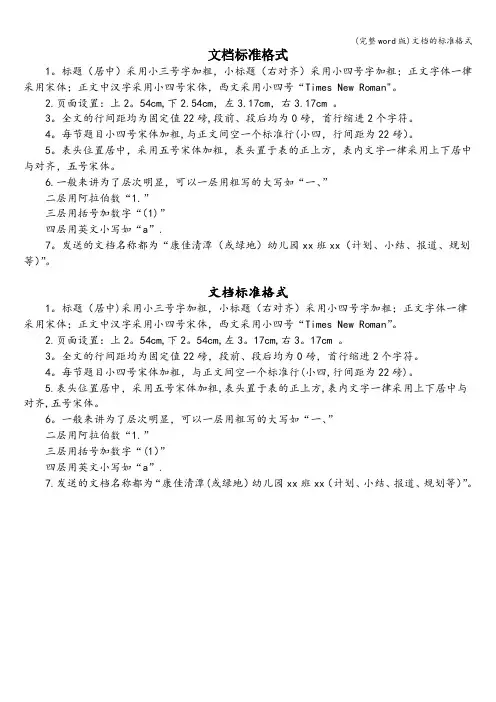
文档标准格式
1。标题(居中)采用小三号字加粗,小标题(右对齐)采用小四号字加粗;正文字体一律采用宋体;正文中汉字采用小四号宋体,西文采用小四号“Times New Roman"。
2.页面设置:上2。54cm,下2.54cm,左3.17cm,右3.17cm 。
3。全文的行间距均为固定值22磅,段前、段后均为0磅,首行缩进2个字符。
4。每节题目小四号宋体加粗,与正文间空一个标准行(小四,行间距为22磅)。
5。表头位置居中,采用五号宋体加粗,表头置于表的正上方,表内文字一律采用上下居中与对齐,五号宋体。
6.一般来讲为了层次明显,可以一层用粗写的大写如“一、”
二层用阿拉伯数“1.”
三层用括号加数字“(1)”
四层用英文小写如“a”.
7。发送的文档名称都为“康佳清潭(或绿地)幼儿园xx班xx(计划、小结、报道、规划等)”。
文档标准格式
1。标题(居中)采用小三号字加粗,小标题(右对齐)采用小四号字加粗;正文字体一律采用宋体;正文中汉字采用小四号宋体,西文采用小四号“Times New Roman”。
2.页面设置:上2。54cm,下2。54cm,左3。17cm,右3。17cm 。
3。全文的行间距均为固定值22磅,段前、段后均为0磅,首行缩进2个字符。
4。每节题目小四号宋体加粗,与正文间空一个标准行(小四,行间距为22磅)。
5.表头位置居中,采用五号宋体加粗,表头置于表的正上方,表内文字一律采用上下居中与对齐,五号宋体。
6。一般来讲为了层次明显,可以一层用粗写的大写如“一、”
二层用阿拉伯数“1.”
三层用括号加数字“(1)”
四层用英文小写如“a”.
7.发送的文档名称都为“康佳清潭(或绿地)幼儿园xx班xx(计划、小结、报道、规划等)”。

使用模板或样式建立文档格式怎么设置的
简介
在创建文档时,为了赋予内容更好的结构和格式,使用模板或样式是一种常见的做法。本文将介绍如何使用模板或样式来创建文档,并设置文档格式。
准备工作
在开始之前,你需要确保你的文档编辑器支持模板和样式功能。常见的文档编辑器如Microsoft Word、Google Docs和LibreOffice Writer都具备这样的功能。
使用模板创建文档
使用模板创建文档是一个快速且方便的方法,它可以提供一个具有预定义格式和样式的文档。
1. 打开文档编辑器,并选择新建文档。
2. 在新建文档的界面中,你会看到一些默认的模板供选择。这些模板通常包含了不同类型的文档,如简历、报告、简单文本等。你可以选择一个与你要创建文档类型相符合的模板。
3. 选择模板后,文档编辑器会自动应用该模板的格式和样式。你可以根据自己的需求修改内容,并在此基础上进行编辑。模板通常会包含标题、副标题、段落样式、字体和页眉等预定义格式。你可以直接在相应的部分输入文本或编辑已有文本。
4. 当你完成编辑并保留了模板提供的格式和样式之后,你可以将这个文档另存为一个新的文件,以便以后使用。
使用样式设置文档格式
如果你已经创建了一个空白文档或者不想使用模板,你可以使用样式来设置文档的格式。
1. 打开文档编辑器,并创建一个新的文档。
2. 在文档中输入内容之前,你可以先定义一些样式。样式可以应用于整个段落、标题、图片和表格等元素。
3. 选择“样式”或类似的选项卡,然后浏览可用的样式。通常会有一些默认的样式可供选择。 4. 点击一个样式,看看它如何应用到你的文本。你可以使用粗体、斜体、下划线、颜色和字体大小等来定制样式。
5. 当你找到你喜欢的样式后,开始输入文本。在输入文本之前,先选择相应的段落或标题样式。你的文本将自动应用所选样式的格式。
6. 如果你要在文档的其他部分使用相同的样式,只需选择该文本并应用样式即可。