CATIA钣金实例教程_第三章_零件转换为钣金壁
- 格式:pdf
- 大小:449.70 KB
- 文档页数:7
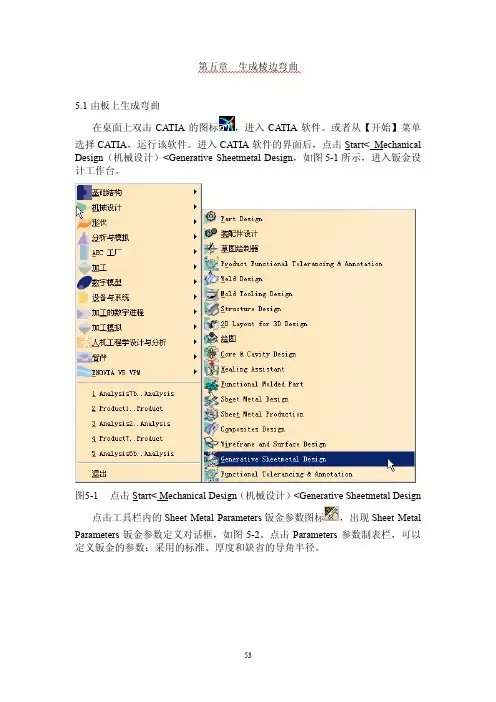
第三章 零件转换为钣金壁 在桌面上双击CATIA的图标,进入CATIA软件。或者从【开始】菜单选择CATIA,运行该软件。进入CATIA软件的界面后,点击“开始”Start< 机械设计Mechanical Design 图3-1 点击“开始”Start< 机械设计Mechanical Design 图3-3 封闭的多边形轮廓线 图3-4 标注并调整三条平行线之间的宽度为20mm 30 图3-5 Corner Command 消息框提示 图3-6 靠内侧的导角半径为40mm,外侧的导角半径为60mm 点击工具栏中的Exit Workbench 离开草图工作台图标,就可以进入零件设计工作台。 点击Pad拉伸图标,出现如下Pad Definition 拉伸定义对话框,如图3-7。第一栏类型Type选择Dimension实体,在长度Length选项内填上80,点击Preview预览按钮,可以预览形成实体的效果,如图3-8。然后点击OK按钮就可以了,最后形成的拉伸实体。 31 图3-7 Pad Definition 拉伸定义对话框 图3-8 预览形成实体的效果 点击Start< Mechanical Design(机械设计) 图3-9 点击Start< Mechanical Design(机械设计) Recognition板识别图标,出现 Recognition Definition板识别定义对话框,如图3-11。在三维模型上选择一个平面作为参考面,如图3-12。在对话框内选中Full recognition全部识别选项,点击对话框内的“确定”按钮,完成设置,将整个零件识别为钣金,在模型树上生成新的元素“识别.1”,如图3-13。 图3-11 Recognition Definition板识别定义对话框 图3-12 选择一个平面作为参考面 34 图3-13 整个零件识别为钣金,在模型树上生成新的元素“识别.1”