
Power Point 图解模板
- 格式:ppt
- 大小:537.50 KB
- 文档页数:1


实验五 Power Point基本操作
本实验介绍PowerPoint制作演示文稿的方法和步骤,通过本实验,熟练运用所学知识,轻松地制作出集文字、图形、图像、声音、视频及动画于一体的多媒体演示文稿。
本章共分4个实验,主要内容包括:
1、制作基本幻灯片;
2、使用Word大纲创建演示文稿;
3、模板的使用;
4、演示文稿的动态效果。
实验5.1制作基本幻灯片
创建演示文稿通常有4种方法创建演示文稿,分别是空演示文稿、根据设计模板、根据内容提示向导和根据现有演示文稿。
一、“足球比赛”演示文稿建立
1.实验内容和要求
为了向别人介绍足球,制作三张幻灯片,它们内容分别是:比赛场地规则、比赛用球规则、比赛运动员。其中,“比赛场地规则”使用“标题、文本与内容”版式,并在右上角放一张照片;“比赛用球规则”使用“文本与剪贴画”版式;“比赛人运动员”使用空白版式,插入一张图片和一个内容为“足球运动员”的文本框。
2.实验目的
掌握幻灯片版式的应用;文本框、图片、声音的插入以及格式设置;背景的设置。
3.实验步骤
(1)设置幻灯片背景。
选择菜单“格式/背景”,弹出如图5.1所示的“背景”对话框。继续选择“填充效果...”会弹出“填充效果”对话框,如图5.2所示。使用预设颜色中的“雨后初睛”,底纹式样为“水平”,然后点击确定按钮。点击“背景”对话框的“全部应用”按钮将背景设置应用到全部幻灯片。
图5.1“背景”对话框 图5.2 “填充效果”对话框
(2)建立“足球比赛”幻灯片
启动PowerPoint,在“任务窗格”选择“幻灯片版式”,在“文字和内容版式”中选择“标题、文本与内容”版式。
在标题占位符(提示“单击此处添加标题”处)中输入文本“比赛场地规则”。
在项目清单占位符(提示“单击此处添加文本”处)中输入下面几行文本:
足球比赛场地必须是长方形,
![powerpiont操作指南[整理]](https://imgs-1438308264.cos.ap-hongkong.myqcloud.com/9fa9b0b1f424ccbff121dd36a32d7375a417c698.webp)
一、演示文稿的创建
新建PowerPoint演示文稿缺省的文件名为“演示文稿1”(当再次新建时,
其缺省的文件名为“演示文稿2”„„),缺省的扩展名为.ppt。
创建演示文稿的方法:
方法一:在启动PowerPoint应用软件时选择“内容提示向导” 或在PowerPoin
t窗口选择“文件”菜单中“新建” 命令或单击“常用”工具栏的“新
建”命令按钮,在“常用”选项卡中选择“内容提示向导”。用内容提
示向导创建,可根据提示选择演示文稿类型、样式,创建包含了示例文
字的新演示文稿,然后再对演示文稿按需要进行各种编辑处理。
方法二:利用模板创建演示文稿,选择“文件”菜单中“新建”命令或单击“常
用”工具栏的“新建”命令按钮,或在启动PowerPoint应用软件时选择
“设计模板”,在“设计模板”或“演示文稿”选项卡,选择其中一个
模板。
(1)设计模板:只包含预定义的格式、配色方案、标题和主体文本的格
式等,可以应用到任何演示文稿中创建用户喜爱的幻灯片外观,不包含实际内
容。
(2)演示文稿(内容模板):除了包含设计模板的内容外,还提供了针
对模板主题的建议内容及演播方式。
方法三:新建空演示文稿,启动PowerPoint应用软件时选择空演示文稿或在Po
werPoint窗口选择“文件”菜单中“新建” 命令或单击“常用”工具
栏的“新建”命令按钮,在“常用”选项卡中选择“空白演示文稿”。
方法四:打开Word文档,单击“文件”菜单的“发送”菜单项的“Micorsoft
PowerPoint”命令项。可以将Word中含有标题的文件,转为PowerPoin
t演示文稿。 方法五:将Word文档建立成大纲文件格式。在PowerPoint大纲视图中的“打开”
对话框中,单击“文件类型”列表框右边的向下箭头,从下拉列表中选
择“所有大纲”选项,选择要导入的文件。
二、PowerPoint2000的视图
PowerPoint 2000 提供普通视图、大纲视图、幻灯片视图、幻灯片浏览视图、
简介
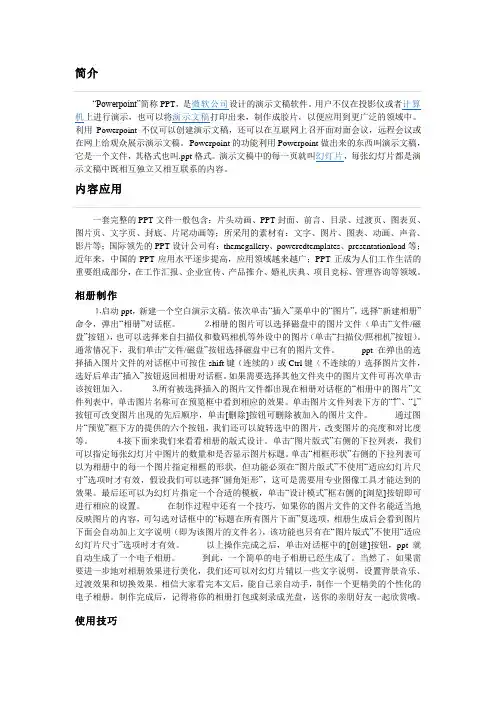
“Powerpoint”简称PPT,是微软公司设计的演示文稿软件。用户不仅在投影仪或者计算机上进行演示,也可以将演示文稿打印出来,制作成胶片,以便应用到更广泛的领域中。利用Powerpoint不仅可以创建演示文稿,还可以在互联网上召开面对面会议,远程会议或在网上给观众展示演示文稿。 Powerpoint的功能利用Powerpoint做出来的东西叫演示文稿,它是一个文件,其格式也叫.ppt格式。演示文稿中的每一页就叫幻灯片,每张幻灯片都是演示文稿中既相互独立又相互联系的内容。
内容应用
一套完整的PPT文件一般包含:片头动画、PPT封面、前言、目录、过渡页、图表页、图片页、文字页、封底、片尾动画等;所采用的素材有:文字、图片、图表、动画、声音、影片等;国际领先的PPT设计公司有:themegallery、poweredtemplates、presentationload等;近年来,中国的PPT应用水平逐步提高,应用领域越来越广;PPT正成为人们工作生活的重要组成部分,在工作汇报、企业宣传、产品推介、婚礼庆典、项目竞标、管理咨询等领域。
相册制作
⒈启动ppt,新建一个空白演示文稿。依次单击“插入”菜单中的“图片”,选择“新建相册”命令,弹出“相册”对话框。 ⒉相册的图片可以选择磁盘中的图片文件(单击“文件/磁盘”按钮),也可以选择来自扫描仪和数码相机等外设中的图片(单击“扫描仪/照相机”按钮)。通常情况下,我们单击“文件/磁盘”按钮选择磁盘中已有的图片文件。 ppt在弹出的选择插入图片文件的对话框中可按住shift键(连续的)或Ctrl键(不连续的)选择图片文件,选好后单击“插入”按钮返回相册对话框。如果需要选择其他文件夹中的图片文件可再次单击该按钮加入。 ⒊所有被选择插入的图片文件都出现在相册对话框的“相册中的图片”文件列表中,单击图片名称可在预览框中看到相应的效果。单击图片文件列表下方的“↑”、“↓”按钮可改变图片出现的先后顺序,单击[删除]按钮可删除被加入的图片文件。 通过图片“预览”框下方的提供的六个按钮,我们还可以旋转选中的图片,改变图片的亮度和对比度等。 ⒋接下面来我们来看看相册的版式设计。单击“图片版式”右侧的下拉列表,我们可以指定每张幻灯片中图片的数量和是否显示图片标题。单击“相框形状”右侧的下拉列表可以为相册中的每一个图片指定相框的形状,但功能必须在“图片版式”不使用“适应幻灯片尺寸”选项时才有效,假设我们可以选择“圆角矩形”,这可是需要用专业图像工具才能达到的效果。最后还可以为幻灯片指定一个合适的模板,单击“设计模式”框右侧的[浏览]按钮即可进行相应的设置。 在制作过程中还有一个技巧,如果你的图片文件的文件名能适当地反映图片的内容,可勾选对话框中的“标题在所有图片下面”复选项,相册生成后会看到图片下面会自动加上文字说明(即为该图片的文件名),该功能也只有在“图片版式”不使用“适应幻灯片尺寸”选项时才有效。 以上操作完成之后,单击对话框中的[创建]按钮,ppt就自动生成了一个电子相册。 到此,一个简单的电子相册已经生成了。当然了,如果需要进一步地对相册效果进行美化,我们还可以对幻灯片辅以一些文字说明,设置背景音乐、过渡效果和切换效果。相信大家看完本文后,能自己亲自动手,制作一个更精美的个性化的电子相册。制作完成后,记得将你的相册打包或刻录成光盘,送你的亲朋好友一起欣赏哦。

基本设置技巧
1 快速选定多张幻灯片
在用PowerPoint编辑幻灯片文件的过程中,当文件中幻灯片数目过多时,如何快速选定多张幻灯片?
答:如果要选定的多张幻灯片是不连续的,在按住“Ctrl”键的同时,单击需选定的各张幻灯片。如果要选定的幻灯片是连续的,则在按住“Shift”键的同时,单击连续幻灯片的首、尾页。
2 在“插入”菜单栏中添加“符号”项
有人说可以利用PowerPoint“插入”菜单栏的“符号”选项来添加特殊符号。为什么在我的电脑上找不到呢?
答:这是因为你的电脑上没有安装微软拼音输入法。只要正确地安装该输入法即可。
3 快速插入新幻灯片
除了可以利用“插入”菜单插入新的幻灯片以外,还有什么更简单更快捷的方法吗?
答:可以通过以下两种快捷方式来实现。
(1)选中一张幻灯片,然后按下“Shift+Enter”组合键在其后插入一张新幻灯片。
(2)使用“Ctrl+M”组合键。两种方式的区别在于,前者选中当前幻灯片只能通过单击左边的幻灯片显示栏来实现,而后者无该限制,即使将光标定位在当前幻灯片编辑区也可。
4 让PowerPoint自动保存更新后的幻灯片
请问在PowerPoint中要如何进行设置才能让它自动保存更新后的幻灯片,以避免由于死机或断电等特殊原因造成的文件丢失?
答:只需要单击“工具”菜单栏中的“选项”菜单,在“保存”选项卡下选中“允许快速保存”复选框。同时还可以设置自动保存的时间间隔,以便PowerPoint自动按所设置的时间间隔保存更新后的幻灯片。
5 在幻灯片中添加日期和时间
请问想给幻灯片添加创建的日期或时间,该怎么做呢?如果希望这个日期或时间能随着系统日期或时间变化,又该如何操作呢?
答:只需要首先将插入点移动到需要插入日期或时间的幻灯片的相关位置,然后选择“插入”菜单中的“日期与时间”选项,在弹出的对话框中的“可用格式”列表中选定一种表示方式,最后单击“确定”按钮即可。只要在该对话框中选择“自动更新”复选框的话,就可以让添加的日期和时间随系统自动更新。