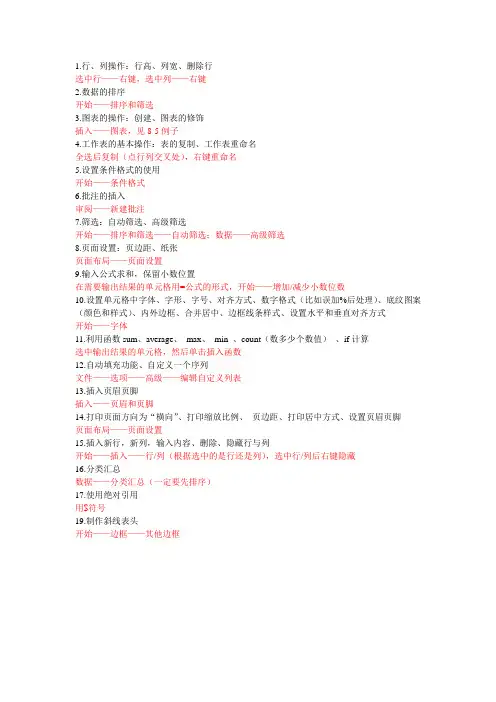
Excel知识点
- 格式:doc
- 大小:748.10 KB
- 文档页数:12
1 南通大学考试培训部
一、 插入图表(以P40第1套电子表格题第一个题目为例,操作如下:)
1、 选取数据区域A2:M5,插入——在图表——折线图——带数据标记的折线图
2、数据系列产生在行
说明:“系列产生在(行/列)”这一选择的作用是什么?
数据系列:在数据区域中,同一列(行)的数值数据的集合构成一组数据,它是
绘制在图表中的一组相关数据点。图表中的每一数据系列都具有特定的颜色或图
案,并在图表的图例中进行了描述。在一张图表中可以绘制一个或多个数据系列,
但是饼图中只能有一个数据系列。
系列产生在行:是指把工作表的每一行的数据作为一个数据系列;
即列标题出现在X轴。
系列产生在列:指把工作表的每一列数据作为一个数据系列;
即行标题出现在X轴。
2 南通大学考试培训部
本题中生成的图表,默认的数据系列产生在“行”,如下面这张图所示,
以表中列标题1-12月作为图表的X轴
我们还可以根据题目的要求,通过切换行/列的方式来调整图表的数据系列
3、插入图表标题、设置图例、网格线、坐标轴刻度等
(1)插入图表标题:
选中图表,在图表工具中选择布局,图表标题——图表上方,然后自己输入
3 南通大学考试培训部
(2)添加网格线
选定X轴,右键单击弹出快捷菜单,选择“添加主要网格线”
选定Y轴,右键单击弹出快捷菜单,选择“添加次要网格线”
(3)添加图例
图表工具——布局——在标签分组中选择“图例”——在左侧显示图例
(4)将图表插入到A9:I22单元格区域内
选定图表,拖动图表到A9:I22区域内,注意不要超过这个区域,如果过大,
可以将图表缩小,这个大小和位置都是自己调整的。
(5)坐标轴刻度的设置
假如本题还要求:设置Y轴刻度最小值为50,最大值为210,主要刻度单
位为20,分类(X轴)交叉于50,操作如下:
选中图表——图表工具——布局——坐标轴——主要纵坐标轴——其他主
要纵坐标轴选项,在“设置坐标轴格式”选项卡种进行设置。
4 南通大学考试培训部
二、筛选
1.自动筛选
用于条件简单的筛选操作,且符合条件的记录只能显示在原有的数据表格
中,对于不符合条件的记录将自动隐藏。
我们以P44第1套中电子表格题第2个题目为例,操作如下:
(1) 单击工作表中带数据的单元格(任意一个),开始——编辑——排序和筛
选——筛选,之后在表中第一行标题行单元格列标中将出现下拉按钮;
(2) 单击“日常考核”列的下拉按钮,选择数字筛选——自定义筛选,在“自
定义自动筛选方式”对话框的“日常考核”中选择“大于或等于”,在其
后输入75;
(3) 用同样的方法设置“抽查考核”和“年终考核”列的筛选条件。
5 南通大学考试培训部
2.高级筛选(需要将筛选的结果在新的位置显示出来,多字段多条件同时满足)
高级筛选:筛选出单元格中含有指定关键字的记录,被筛选的多个条件同时满足,
或者需要将筛选的结果在新的位置显示出来(便于两个表进行数据对比),筛选
不重复记录,等等。
列表区域:所有要筛选的数据,不包括条件区域
条件区域:用来编辑筛选条件。
第一行:所有作为筛选条件的字段名
第二行:输入筛选条件
第三行:空着,用于区别列表区域和条件区域
二、 排序
我们以P44第1套中电子表格题第2个题目为例,操作如下:
我们对进行过筛选后的数据进行按主要关键字“平均成绩”的降序次序和
和次要关键字“部门”的升序排序。
(1) 单击工作表中带数据的单元格(任意一个),开始——编辑——排序和筛
选——自定义排序,弹出排序对话框,勾选“数据包含标题”;
(2) 在“主要关键字”中选择“平均成绩”,“数值”,“降序”;
(3) 单击“添加条件”按钮,在“次要关键字”中选择“部门”,“数值”,
“升序”。
排好的数据如下表:
6 南通大学考试培训部
四、分类汇总(分类汇总前必须先排序)
我们以P47第6套中电子表格第2个题目为例,操作如下:
(1) 先根据题目要求进行排序
(2) 分类——分级显示——分类汇总,弹出“分类汇总”对话框,在分类字段
中选择“图书名称”,在汇总方式中选择“平均值”,在选定汇总项中选
择“单价”,最后勾选“汇总结果显示在数据下方。
(3)分类汇总后结果如下:
7 南通大学考试培训部
五、函数
1、求和,求平均值,求最大、最小值
2、用公式求所占比例(我们以P42第3套电子表格的第1个题目为例)
(1)用鼠标单击C3单元格,在此单元格内输入=
(2)用鼠标点击B3单元格,然后输入/,再用鼠标单击B13单元格,按下F4
使得B13变为绝对地址
(3) 按下回车键,则C3单元格内计算出结果
(4) 用鼠标单击C3单元并移动到右下角,当鼠标变成黑色实心十字架“+”
时,拉动鼠标一直拖动到C12单元格,则其他各项结果也计算出来了;
(5) 点开开始——数字标签组,打开“设置单元格格式”选项卡,选择“百分
比”并将小数位数设置为2。
8 南通大学考试培训部
2、 Rank函数:返回结果集分区内指定字段的值的排名,共三个参数
Number需要找到排位的数字
Ref:数字列表数组或对数字列表的引用
Order:0降序,非0正数升序。
我们以P43第3套电子表格第1个题目为例,按降序次序计算各配件的销售数
量排名:
(1) 鼠标单击D3单元格,选择fx插入函数,弹出来“插入函数”的对话框,
在常用函数里选择“Rank”,然后进行参数的设置,如下
(2) 注意:第二个参数Ref后面的数组是B3:B12,这里是一个绝对地址
(3) 排序后结果如下:
9 南通大学考试培训部
3、 IF函数:执行真假值判断,根据逻辑计算的真假值,返回不同结果,一共有
三个参数。
第一个参数:if条件,是一个表达式
第二个参数:当if 条件为真时,使用该参数
第三个参数:当if 条件为假时,使用该参数
若有两个条件,则在第一个参数中写:and(D3>=75,D4>=75)
我们以P44第4套电子表格题第1个题目为例:
(1) 鼠标单击D3单元格,选择fx插入函数,弹出来“插入函数”的对话框,
在常用函数里选择“IF”,然后进行参数的设置,如下:
(2) 后面的单元格D4到D22直接用鼠标往下拉,结果如下:
10 南通大学考试培训部
5、COUNTIF、SUMIF
COUNTIF统计符合条件的人数,共2个参数,参数1为源数据区域,参数
2为条件;
SUMIF统计符合条件的数据之和,共3个参数,参数为条件和数据的所有
区域,参数2为条件,参数3为需要参加计算的数据区域。
我们以P46第6套电子表格题第1个题目为例,操作如下:
(1) 鼠标单击E5单元格,选择fx插入函数,弹出来“插入函数”的对话框,
在全部函数里选择“COUNTIF”,然后进行参数的设置,如下:
(2) 鼠标单击E6元格,选择fx插入函数,弹出来“插入函数”的对话框,在
全部函数里选择“COUNTIF”,然后进行参数的设置,如下:
11 南通大学考试培训部
(3) 鼠标单击E7单元格,选择fx插入函数,弹出来“插入函数”的对话框,
在全部函数里选择“SUMIF”,然后进行参数的设置,如下:
计算出来的结果/笔试人数
得出笔试平均成绩
(4) 鼠标单击E8单元格,选择fx插入函数,弹出来“插入函数”的对话框,
在全部函数里选择“SUMIF”,然后进行参数的设置,如下:
计算出来的结果/上机人数
得出上机平均成绩
12 南通大学考试培训部