
计算机在化学中的应用第五课2-Chemdraw
- 格式:ppt
- 大小:863.00 KB
- 文档页数:66

ChemDraw化学绘图软件功能简介
ChemDraw堪称世界上最好用的化学绘图软件,自面世开始就受到国内外用户的热烈追捧,能够有效辅助化学领域在校师生,科研工作者以及企业技术人员完成关于化学的学习和研究工作。本文就将具体介绍为什么化学绘图软件ChemDraw如此受欢迎。
ChemDraw软件的全能家族
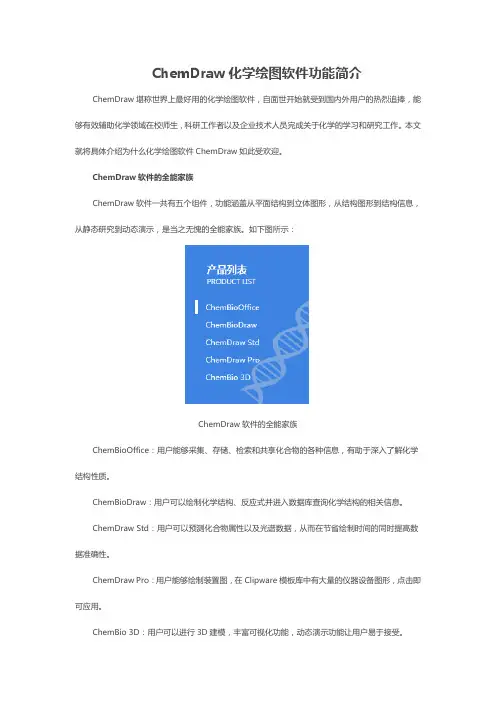
ChemDraw软件一共有五个组件,功能涵盖从平面结构到立体图形,从结构图形到结构信息,从静态研究到动态演示,是当之无愧的全能家族。如下图所示:
ChemDraw软件的全能家族
ChemBioOffice:用户能够采集、存储、检索和共享化合物的各种信息,有助于深入了解化学结构性质。
ChemBioDraw:用户可以绘制化学结构、反应式并进入数据库查询化学结构的相关信息。
ChemDraw Std:用户可以预测化合物属性以及光谱数据,从而在节省绘制时间的同时提高数据准确性。
ChemDraw Pro:用户能够绘制装置图,在Clipware模板库中有大量的仪器设备图形,点击即可应用。
ChemBio 3D:用户可以进行3D建模,丰富可视化功能,动态演示功能让用户易于接受。 ChemDraw软件的广泛应用
ChemDraw可以绘制各种复杂抽象的化学结构图形,已广泛应用在化学、生物、医药、教育领域,成为不可或缺的绘图工具,其触达的领域如下所示:
ChemDraw应用领域展示
ChemDraw软件的强大功能
ChemDraw软件功能十分强大,其基础功能是可以编辑、绘制与化学有关的一切结构图形,如建立和编辑各类分子式、方程式、结构式、立体图形、对称图形、轨道等,并能对所绘制图形进行编辑、翻转、缩放、复制、旋转、存储、粘贴等多种操作。高级功能包括:新增生成分子模型、建立和管理化学信息库以及光谱化学工具等功能。
综上所述,ChemDraw软件因其组件丰富、应用广泛、功能强大的优势,是化学相关从业者及学习者必备的一款绘图工具。

chemdraw用法
ChemDraw是一款强大的化学绘图软件,广泛应用于化学、生物医药等领域。以下是使用ChemDraw的一些基本步骤:
1. 打开ChemDraw软件,新建一个文档。
2. 在工具栏中选择适当的工具,例如箭头、文本框、线条等,开始绘制化学结构或反应式。
3. 在绘图过程中,可以使用各种工具进行编辑和调整,例如改变线条的粗细、颜色,调整文本的大小和字体等。
4. 当完成绘制后,可以保存文档并导出为各种格式,例如PNG、JPEG、PDF等。
此外,ChemDraw还提供了许多有用的功能,例如计算分子量、计算质子平衡等。这些功能可以帮助用户更准确地分析和处理化学数据。
总的来说,要熟练使用ChemDraw,需要多加练习和摸索。建议参考ChemDraw的官方教程或相关教程来深入了解其用法和技巧。

chemdraw基本用法
ChemDraw是一款专业的化学绘图软件,广泛应用于化学、生物、制药等领域。以下是ChemDraw的基本用法,帮助您快速入门:
1. 打开ChemDraw软件,新建一个空白画板。
2. 从工具栏中选择所需的元素和符号,例如碳、氢、氧、氮等。您还可以选择插入箭头、线条、圆圈等符号来标注化学结构或反应机理。
3. 在画板上绘制化学结构。您可以使用鼠标拖拽来调整分子的大小和位置。完成绘制后,您可以使用工具栏中的字体和颜色选项来美化您的结构式。
4. 保存您的绘图。在菜单栏中选择“文件”>“保存”,选择保存的位置和文件名,点击“保存”按钮即可。
5. 导出您的绘图。在菜单栏中选择“文件”>“导出”,选择导出的格式(如PNG、JPEG、PDF等),选择保存的位置和文件名,点击“保存”按钮即可。
除了基本的绘图功能,ChemDraw还提供了许多高级功能,例如:
1. 预测化合物性质。您可以使用ChemDraw内置的计算工具来预测化合物的物理性质(如熔点、沸点、密度等)和光谱性质(如红外光谱、核磁共振氢谱等)。
2. 构建反应机理。您可以使用ChemDraw内置的工具来构建反应机理,并使用箭头、线条和圆圈等符号来标注反应过程。 3. 创建化学数据库。您可以使用ChemDraw内置的数据库工具来创建化学数据库,并添加化合物的名称、结构、性质等信息。
4. 批量处理。您可以使用ChemDraw内置的批量处理工具来批量处理多个化合物的结构式,例如批量添加标签、批量修改结构式的大小和位置等。
总之,ChemDraw是一款功能强大的化学绘图软件,可以帮助您快速绘制化学结构式、预测化合物性质、构建反应机理和创建化学数据库等。通过不断练习和实践,您将能够熟练掌握ChemDraw的基本用法和高级功能,提高您的化学绘图效率和科学研究的水平。

chemdraw教程
ChemDraw是一款用于化学结构绘制和编辑的软件工具。它提供了丰富的化学图形库和各种绘图功能,方便用户创建和修改各种有机、无机和生物分子结构。
一、绘制化学结构:
1. 点击ChemDraw软件图标打开程序。进入绘图界面后,点击工具栏上的相应工具,如“单键”、“双键”、“三键”、“氢键”等,来绘制分子中的键。
2. 绘制分子时,可以使用鼠标左键单击来绘制键,使用右键单击来删除键。
3. 如果需要添加原子或团簇,可以从左侧的化学元素库中选择相应的元素或团簇,然后点击绘图区域来添加。
4. 对于复杂的分子结构,可以通过复制、粘贴或拖拽实现。选中要复制的结构,然后右键点击并选择“复制”选项。接着在目标位置上右键点击并选择“粘贴”选项,即可将结构粘贴到新位置。
二、编辑化学结构:
1. 在ChemDraw中,对已绘制的结构进行编辑是相当简单的。选中要编辑的结构,然后双击即可开始编辑。编辑包括修改键类型、添加原子、删除键等操作。
2. 可以使用工具栏上的“文本”工具来添加化学式或标签,以便更好地说明结构。
3. 如果要调整结构的大小或位置,可以使用鼠标拖动或键盘上的方向键进行微调。同时,还可以使用工具栏上的“旋转”工具对结构进行旋转。
三、保存和导出化学结构:
1. 在完成绘制和编辑后,可以选择“文件”菜单中的“保存”选项保存文件。此时可以选择保存的文件格式,如.CDX(ChemDraw格式)、CDXML(ChemDraw XML格式)等。
2. 如果需要将结构导出为图片文件,可以选择“文件”菜单中的“导出”选项。在弹出的对话框中,选择保存位置和文件格式(如PNG、JPEG等),然后点击“保存”按钮即可。
四、其他功能和快捷键:
1. ChemDraw还提供了一些其他功能,如反应式绘制、批量结构转换、结构搜索等。用户可以根据需要进行探索和学习。
2. 快捷键在使用ChemDraw时也是非常有用的。例如,Ctrl+C和Ctrl+V可以分别实现复制和粘贴操作;Ctrl+Z可以撤销上一步操作。